
Cara Mengunduh Video dari Threads
Threads tidak punya tombol unduh, tetapi ada cara yang mudah. Tempel tautan video Threads publik di atas lalu simpan file MP4 ke aplikasi Photos atau folder Downloads Anda — bekerja di iPhone, Android, dan komputer.
Tempel tautan Threads di atas untuk melihat opsi unduhan
Threads Tidak Memiliki Tombol Unduh — Ini Solusinya
Anda mungkin sudah melihat bahwa tidak ada opsi 'download' atau 'save video' saat membuka menu pada posting Threads. Itu karena Threads tidak menyediakan cara bawaan untuk menyimpan video ke ponsel atau komputer Anda.
Solusinya sederhana: salin tautan posting publik, tempelkan ke alat di atas, lalu unduh videonya sebagai file MP4. Ini bekerja sama baik di iPhone, Android, maupun komputer — tanpa aplikasi tambahan.
Cara Mengunduh Video Threads
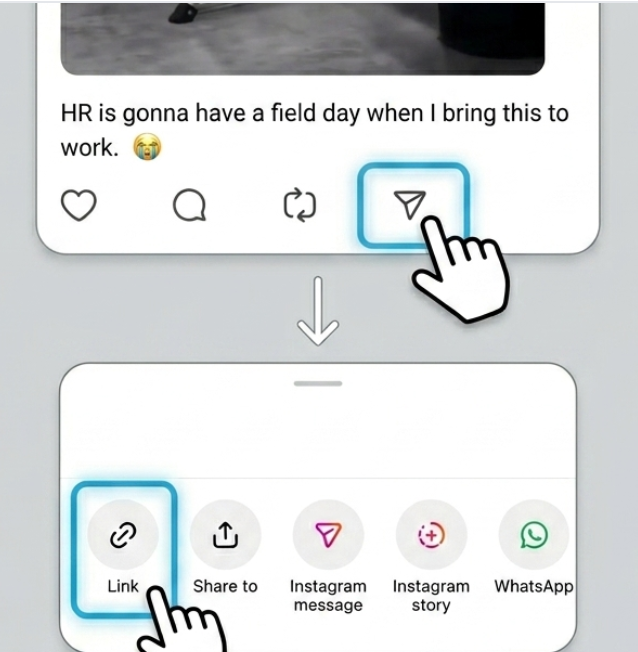
Salin tautan video Threads
Temukan video yang ingin disimpan. Ketuk ikon share di bawahnya, lalu ketuk 'Copy link' untuk menyalin URL ke clipboard.
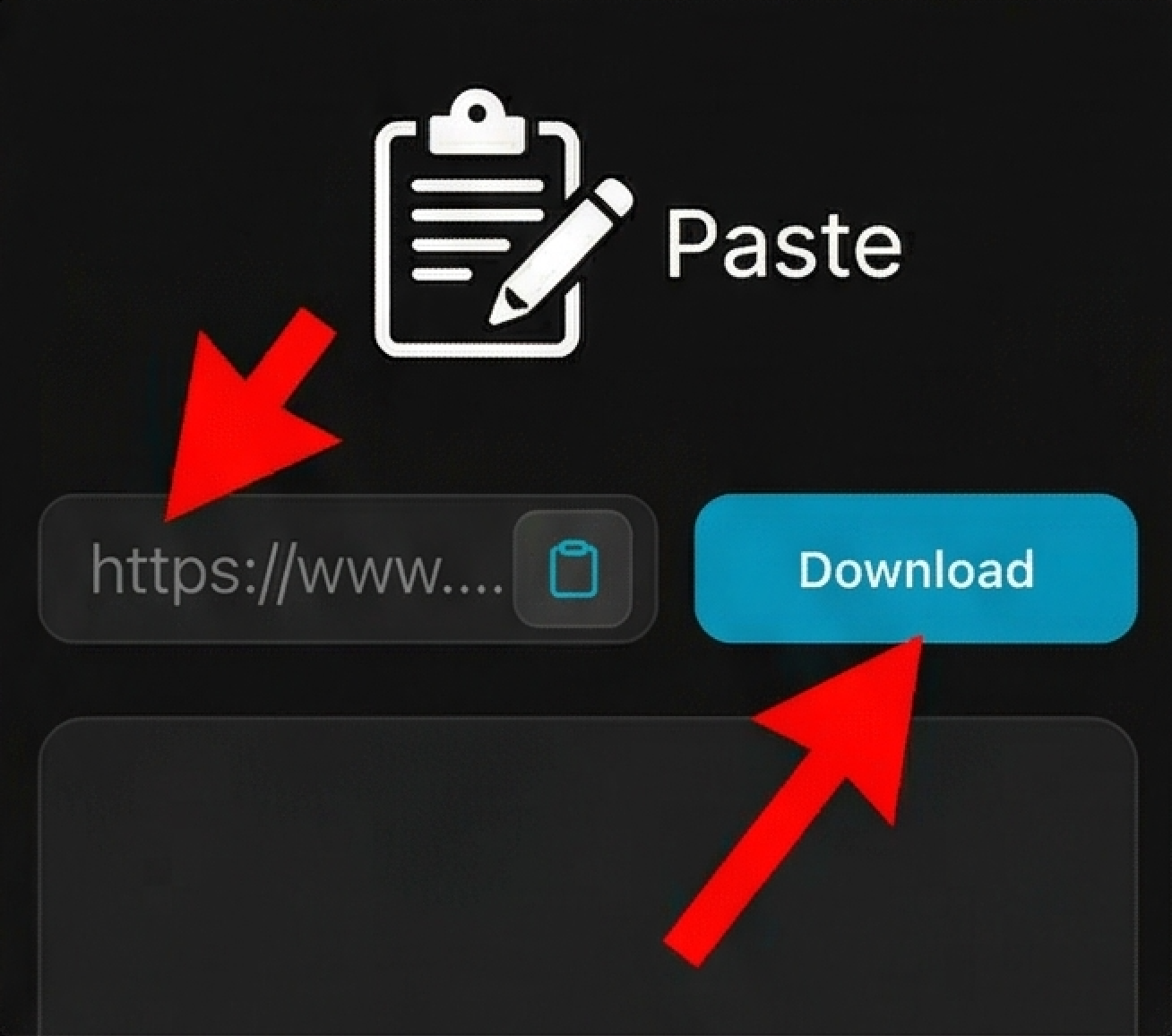
Tempel tautan lalu muat
Tempel tautan Threads ke kotak input. Alat ini mengambil video dan menyiapkannya untuk diunduh dalam beberapa detik.
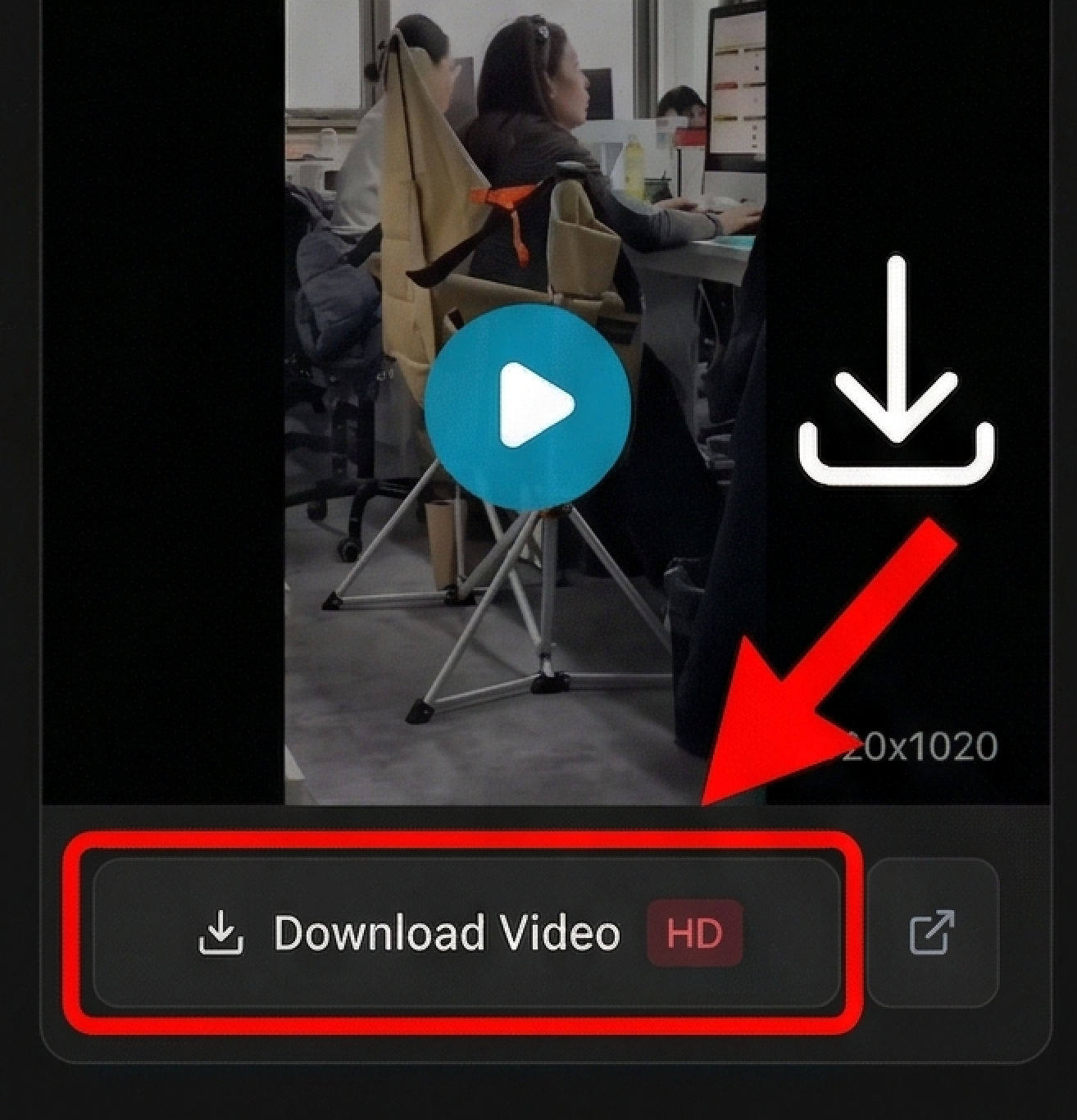
Unduh ke perangkat Anda
Di iPhone: ketuk Unduh lalu 'Save to Photos'. Di Android: ketuk unduh lalu cek Gallery atau Downloads. Di komputer: klik kanan videonya lalu pilih 'Save video as'.
Mencari panduan khusus perangkat?
Mengapa Ini Lebih Baik daripada Rekam Layar
Dapatkan File MP4 Asli
Rekam layar menangkap tampilan layar dengan kualitas lebih rendah. Di sini Anda mendapatkan file video asli — resolusi sama, jernih, tanpa titik merah atau bar notifikasi.
Simpan Video ke Photos atau Gallery
Di iPhone, video yang diunduh masuk ke aplikasi Photos. Di Android, video tersimpan ke Gallery atau folder Downloads.
Tidak Perlu Memasang Aplikasi
Semua proses terjadi di browser. Tidak ada aplikasi mencurigakan, tidak perlu login, dan tidak perlu memberi akses ke akun Threads Anda.
Bekerja di iPhone, Android, PC, dan Mac
Tutorial sederhana yang sama bekerja di mana saja. Salin tautan video Threads, tempelkan ke pengunduh, lalu simpan ke perangkat Anda.
Pertanyaan yang Sering Diajukan
Ke mana video masuk setelah diunduh?
Mengapa muncul error atau not found saat saya menempelkan tautan?
Apa yang dimaksud dengan posting publik?
Apakah ini lebih baik daripada rekam layar?
Apakah saya perlu memasang aplikasi?
Mengapa beberapa video tidak bisa diunduh?
Bisakah saya memposting video ini ke Instagram atau TikTok?
Format file apa yang saya dapatkan?
Apakah ini juga bekerja untuk Reels Threads?
Cara Termudah Menyimpan Video Threads
Banyak orang mencoba merekam layar untuk menyimpan video Threads, tetapi hasilnya buram dengan notifikasi dan titik merah rekaman. Cara yang lebih baik adalah menyalin tautan posting lalu menggunakan pengunduh berbasis browser untuk mendapatkan file MP4 asli dalam kualitas penuh.
Panduan lengkap ini bekerja untuk video atau klip Threads publik apa pun. Salin tautan dari menu share, tempel ke pengunduh, lalu simpan video langsung ke aplikasi Photos di iPhone atau Gallery di Android. Tidak perlu aplikasi, tidak perlu membuat akun.
Disclaimer
ThreadsDL adalah alat utilitas independen dan tidak berafiliasi, didukung, atau disponsori oleh Threads, Instagram, atau Meta Platforms, Inc. Alat ini hanya mendukung konten publik yang dapat diakses di web.