
如何下载 Threads 视频
Threads 没有下载按钮,但有简单的解决办法。把任意公开 Threads 视频链接粘贴到上方,就能把 MP4 文件保存到照片 App 或 Downloads 文件夹,支持 iPhone、Android 和电脑。
在上方粘贴 Threads 链接以查看下载选项
Threads 没有下载按钮,该怎么办?
你可能已经注意到了,在 Threads 帖子的菜单里找不到“下载”或“保存视频”选项。因为 Threads 本身没有内置把视频保存到手机或电脑的功能。
解决方法很简单:复制公开帖子的链接,粘贴到上方工具里,然后把视频下载成 MP4 文件。无论你用的是 iPhone、Android 还是电脑,步骤都一样,而且不需要安装应用。
如何下载 Threads 视频
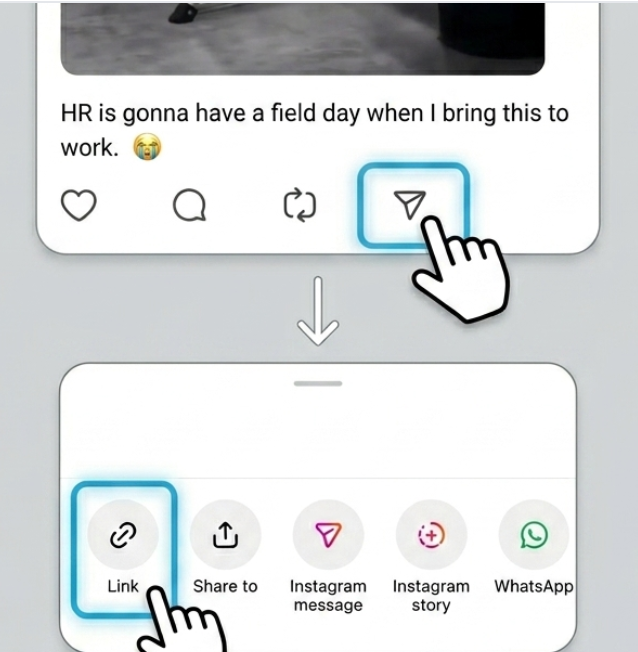
复制 Threads 视频链接
找到你想保存的视频,点击下方的分享箭头,然后选择“复制链接”把网址复制到剪贴板。
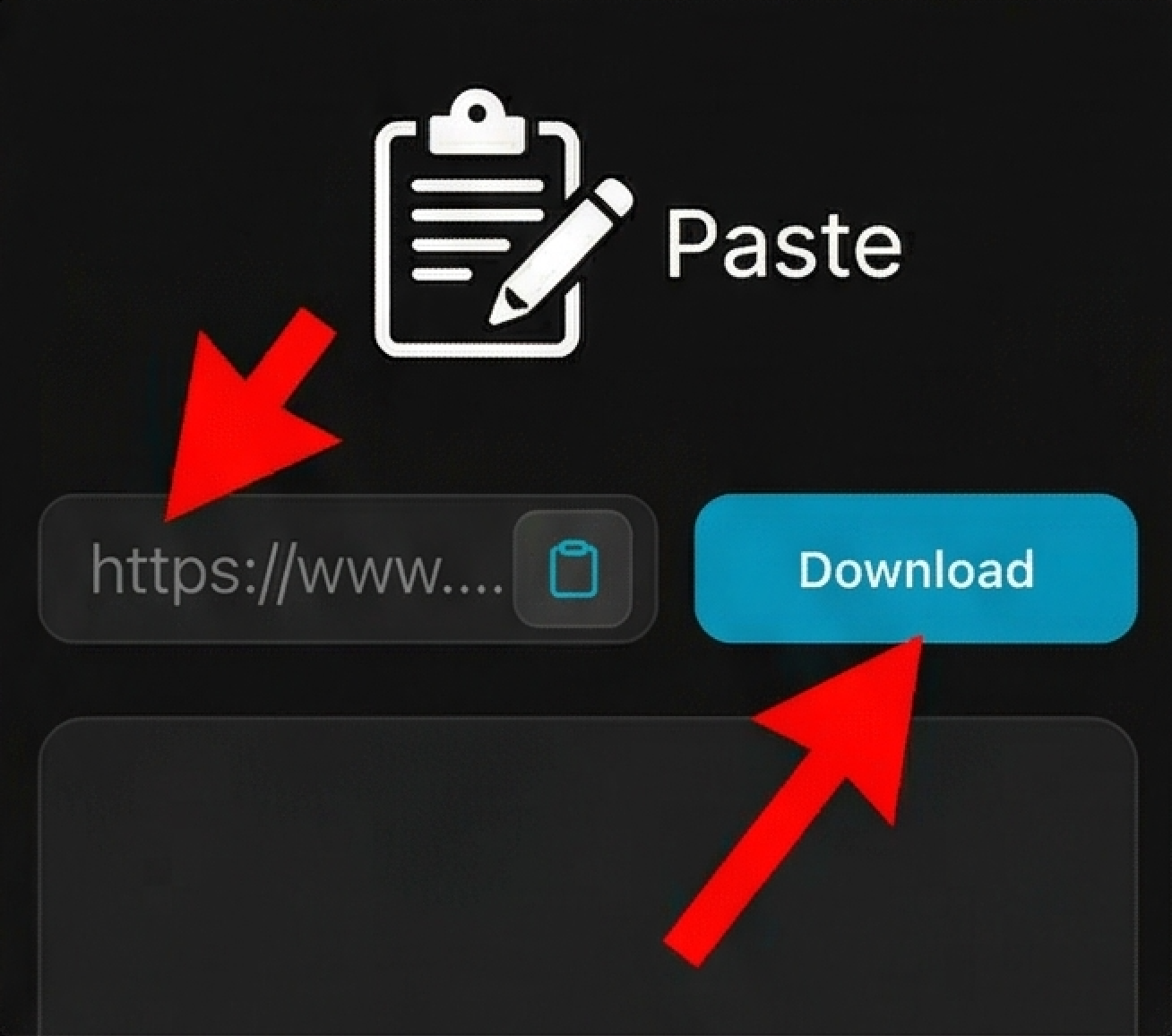
粘贴链接并加载
把 Threads 链接粘贴到输入框里。工具会抓取视频并准备下载,一般只需几秒。
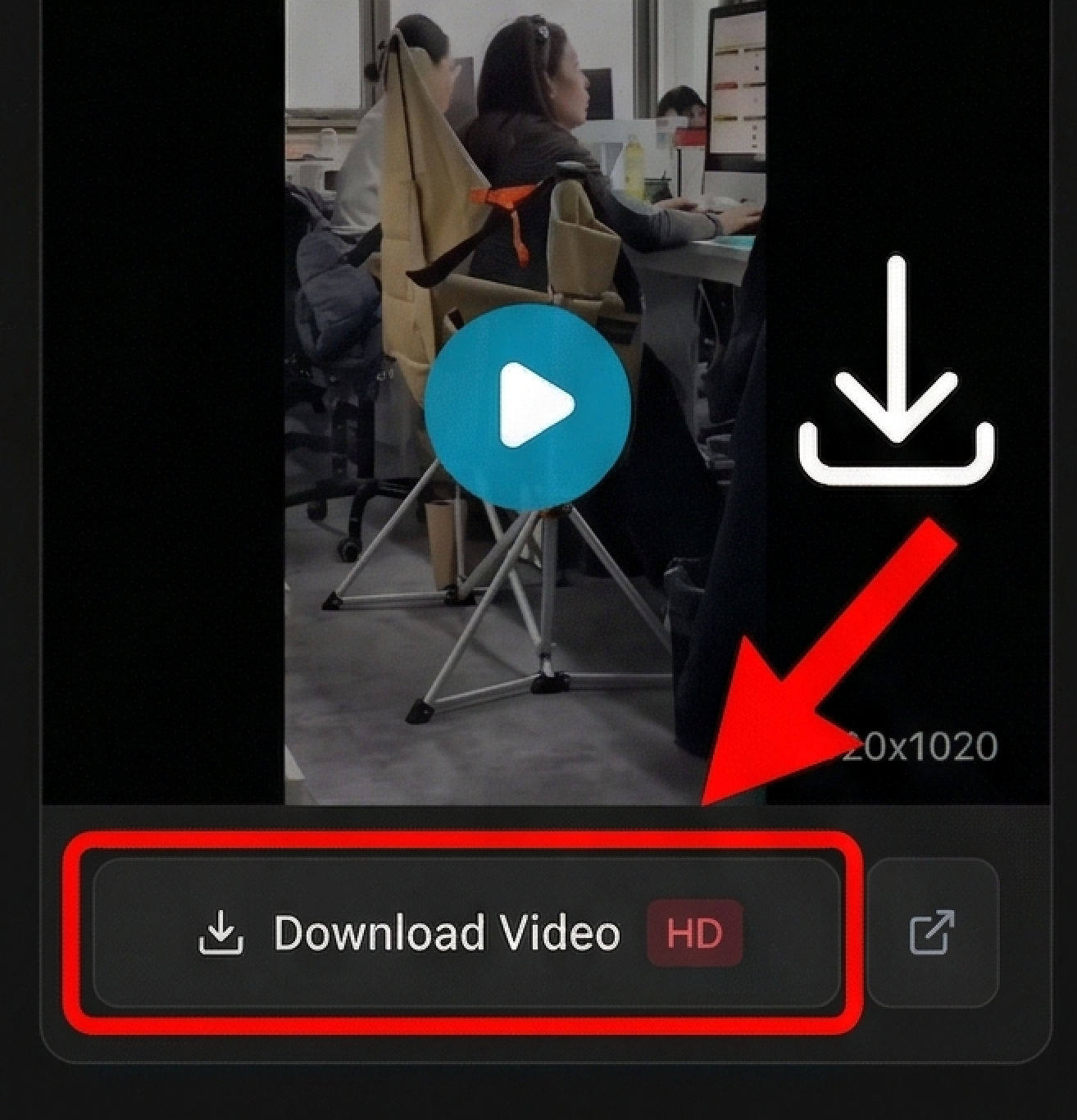
下载到你的设备
iPhone:点击下载,再选择保存到照片。Android:点击下载并查看相册或 Downloads。电脑:右键视频并选择“视频另存为”。
在找设备专属教程吗?
为什么这比录屏更好
拿到原始 MP4 文件
录屏得到的是屏幕画面,清晰度更低;而这个方法拿到的是真正的视频文件,分辨率和画质都更完整,也不会带红点或通知栏。
可保存到照片或相册
在 iPhone 上,下载后可保存到照片 App;在 Android 上,视频通常会出现在相册或 Downloads 文件夹里,不用再四处找文件。
无需安装应用
整个过程都在浏览器里完成。没有可疑应用、无需登录,也不用授权访问你的 Threads 账户。
支持 iPhone、Android、PC 和 Mac
同样简单的教程适用于所有设备。复制 Threads 视频链接,粘贴到下载器里,然后保存到你的设备上即可。
如何下载 Threads 视频常见问题
下载后的视频会保存到哪里?
为什么粘贴链接后会显示错误或找不到?
什么是公开帖子?
这比录屏更好吗?
我需要安装应用吗?
为什么有些视频无法下载?
我可以把这些视频发到 Instagram 或 TikTok 吗?
下载到的文件是什么格式?
Threads Reels 也能这样下载吗?
保存 Threads 视频最简单的方法
很多人会用录屏来保存 Threads 视频,但这样得到的画面往往会变糊,还会把通知和录制红点一起录进去。更好的方式是复制帖子链接,用浏览器下载器直接拿到原始 MP4 文件,画质完整、画面干净,也更适合保存到 iPhone 照片或 Android 相册里。
这套完整教程适用于任何公开的 Threads 视频或短片。只要从分享菜单复制链接,粘贴到下载器中,就能直接把视频保存到 iPhone 照片 App 或 Android 相册里。无需安装应用,也不用创建账户,几秒内就能拿到 MP4 文件。
免责声明
ThreadsDL 是一个独立的实用工具,与 Threads、Instagram 或 Meta Platforms, Inc. 不存在关联、认可或赞助关系。本工具仅支持下载在网页上可访问的公开内容。