
So lädst du Videos von Threads herunter
Threads hat keinen Download-Button, aber es gibt einen einfachen Weg. Füge einen öffentlichen Threads Video-Link oben ein und speichere die MP4-Datei in Fotos oder im Downloads-Ordner – auf iPhone, Android und Computer.
Füge oben einen Threads-Link ein, um Download-Optionen zu sehen
Threads hat keinen Download-Button – das ist der Weg
Dir ist wahrscheinlich schon aufgefallen, dass es im Menü eines Threads Posts keine Option wie „Herunterladen“ oder „Video speichern“ gibt. Threads bietet keine eingebaute Möglichkeit, Videos direkt auf Handy oder Computer zu speichern.
Die Lösung ist einfach: Kopiere den Link des öffentlichen Posts, füge ihn oben in das Tool ein und lade das Video als MP4-Datei herunter. Das funktioniert auf iPhone, Android und Computer gleich – ganz ohne App.
So lädst du Threads Videos herunter
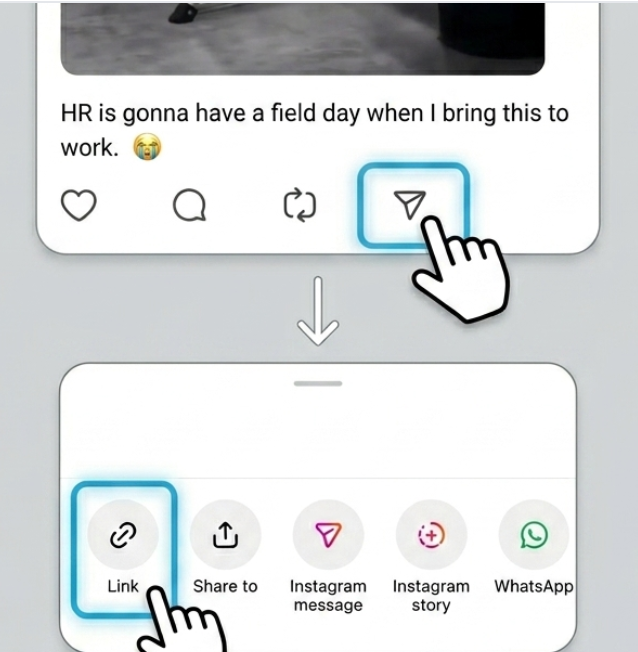
Threads Video-Link kopieren
Suche das Video, das du speichern möchtest. Tippe auf den Teilen-Pfeil darunter und dann auf „Link kopieren“, um die URL in die Zwischenablage zu legen.
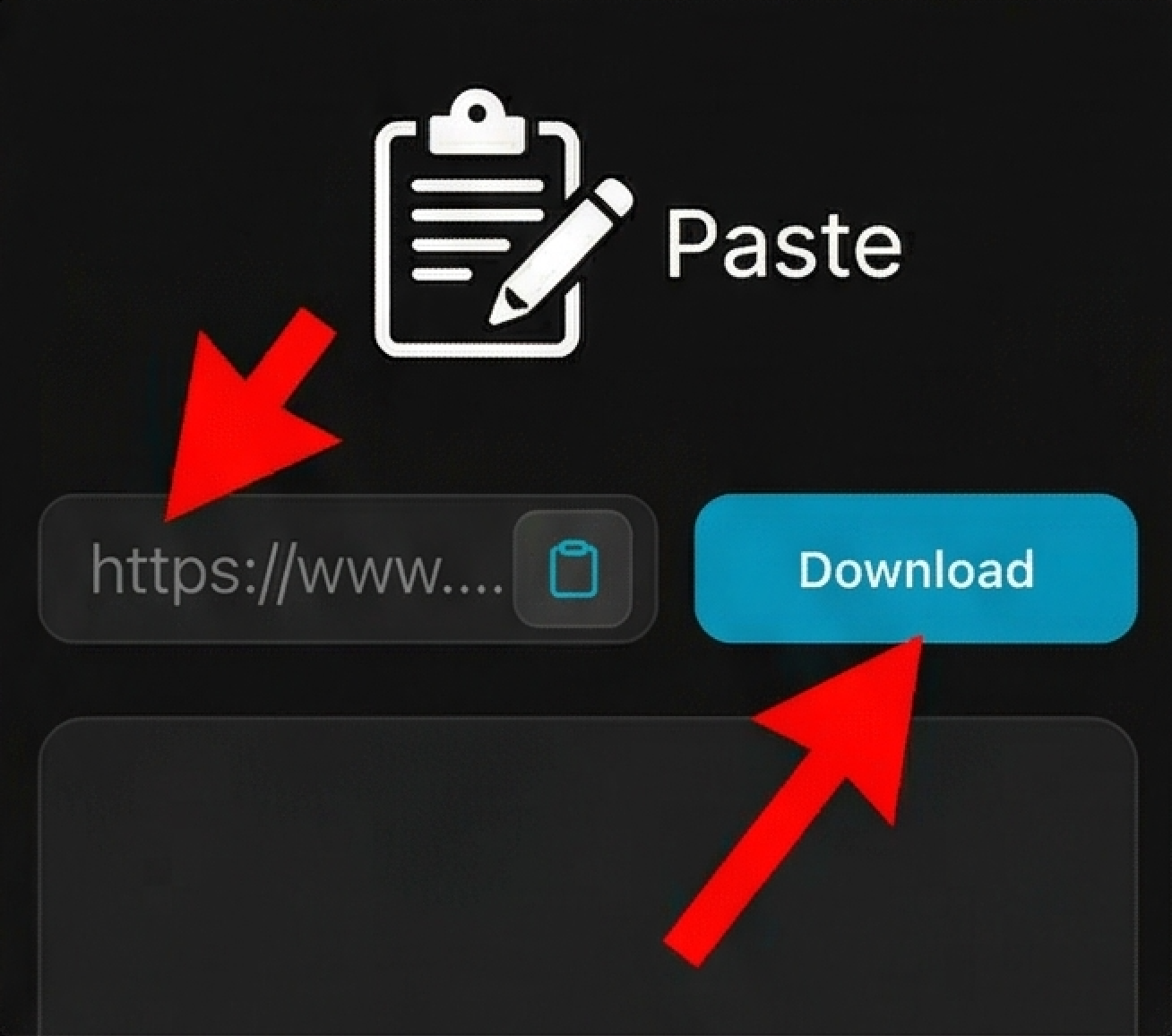
Link einfügen und laden
Füge den Threads-Link in das Feld oben ein. Das Tool holt das Video und bereitet es für den Download vor – normalerweise in wenigen Sekunden.
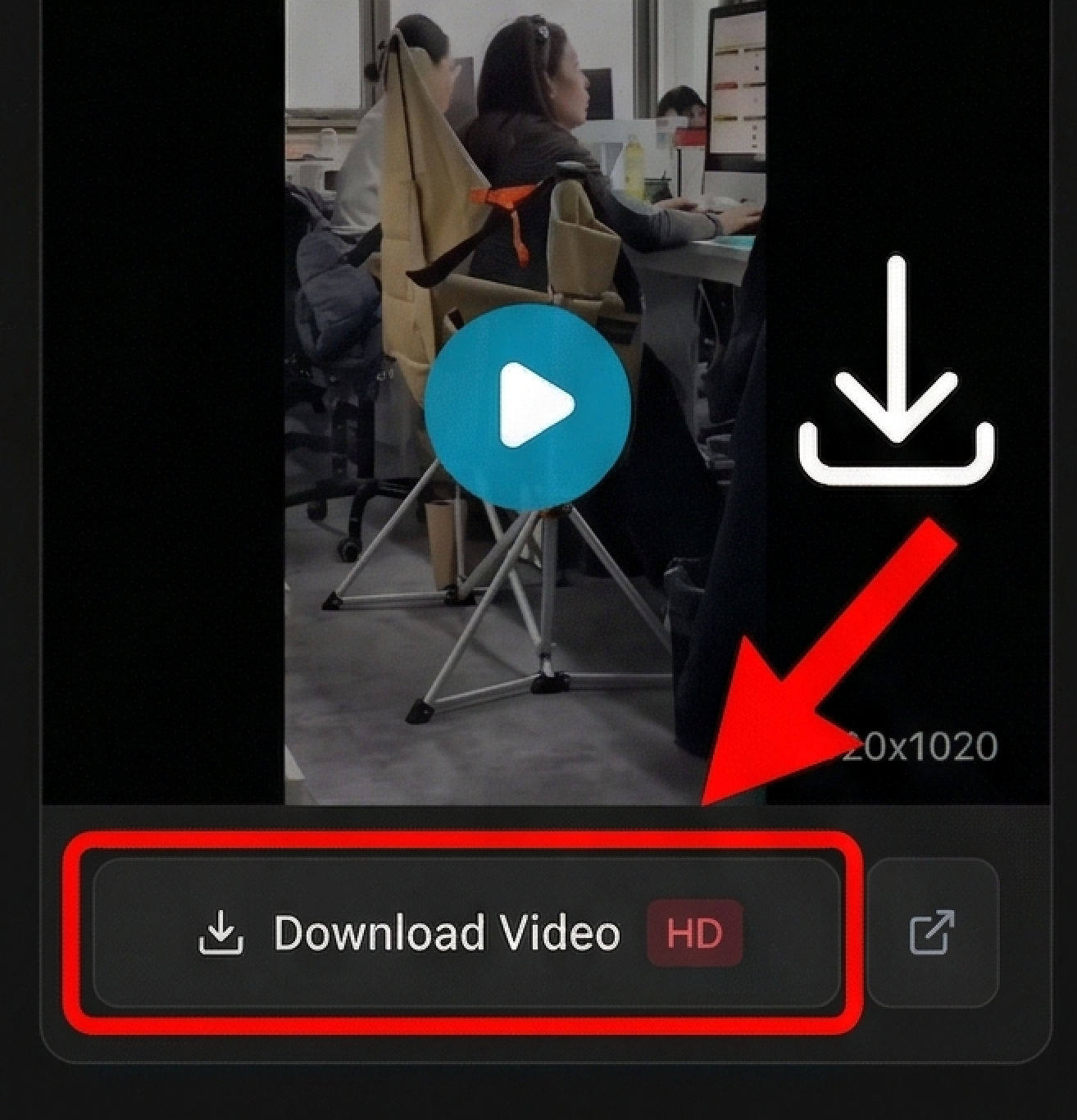
Auf deinem Gerät herunterladen
iPhone: auf Herunterladen tippen und dann in Fotos speichern. Android: auf Herunterladen tippen und Galerie oder Downloads prüfen. Computer: Rechtsklick und „Video speichern unter“.
Suchst du gerätespezifische Anleitungen?
Warum das besser ist als eine Bildschirmaufnahme
Die originale MP4-Datei erhalten
Eine Bildschirmaufnahme nimmt nur den Bildschirminhalt in geringerer Qualität auf. Hier bekommst du die echte Videodatei – gleiche Auflösung, gleiche Klarheit, ohne rote Aufnahme-Markierung oder Benachrichtigungsleiste.
In Fotos oder Galerie speichern
Auf dem iPhone kann das Video in die Fotos App gespeichert werden. Auf Android landet es meist in Galerie oder Downloads. Du musst nicht lange nach der Datei suchen.
Keine App-Installation nötig
Alles läuft im Browser. Keine dubiosen Apps, kein Login und kein Zugriff auf dein Threads Konto.
Funktioniert auf iPhone, Android, PC und Mac
Die gleiche einfache Anleitung funktioniert überall. Kopiere den Threads Video-Link, füge ihn in den Downloader ein und speichere die Datei auf deinem Gerät.
Häufig gestellte Fragen
Wo landen die Videos nach dem Download?
Warum steht dort „Fehler“ oder „nicht gefunden“, wenn ich einen Link einfüge?
Was ist ein öffentlicher Post?
Ist das besser als eine Bildschirmaufnahme?
Muss ich eine App installieren?
Warum kann ich manche Videos nicht herunterladen?
Kann ich diese Videos auf Instagram oder TikTok posten?
Welches Dateiformat bekomme ich?
Funktioniert das auch für Threads Reels?
Der einfachste Weg, Threads Videos zu speichern
Viele Menschen versuchen, Threads Videos per Bildschirmaufnahme zu sichern, aber das führt zu unscharfen Aufnahmen mit Benachrichtigungen und der roten Aufnahme-Markierung im Bild. Besser ist es, den Post-Link zu kopieren und mit einem Browser-Downloader die originale MP4-Datei zu holen – in voller Qualität und bereit für Fotos oder Galerie.
Diese Anleitung funktioniert für jedes öffentliche Threads Video oder jeden Clip. Kopiere den Link aus dem Teilen-Menü, füge ihn in den Downloader ein und speichere das Video direkt in die iPhone Fotos App oder Android Galerie. Keine Apps, keine Konten, nur die MP4-Datei in wenigen Sekunden.
Hinweis
ThreadsDL ist ein unabhängiges Utility-Tool und weder mit Threads, Instagram noch Meta Platforms, Inc. verbunden, unterstützt oder gesponsert. Dieses Tool unterstützt nur öffentliche Inhalte, die im Web zugänglich sind.