
4
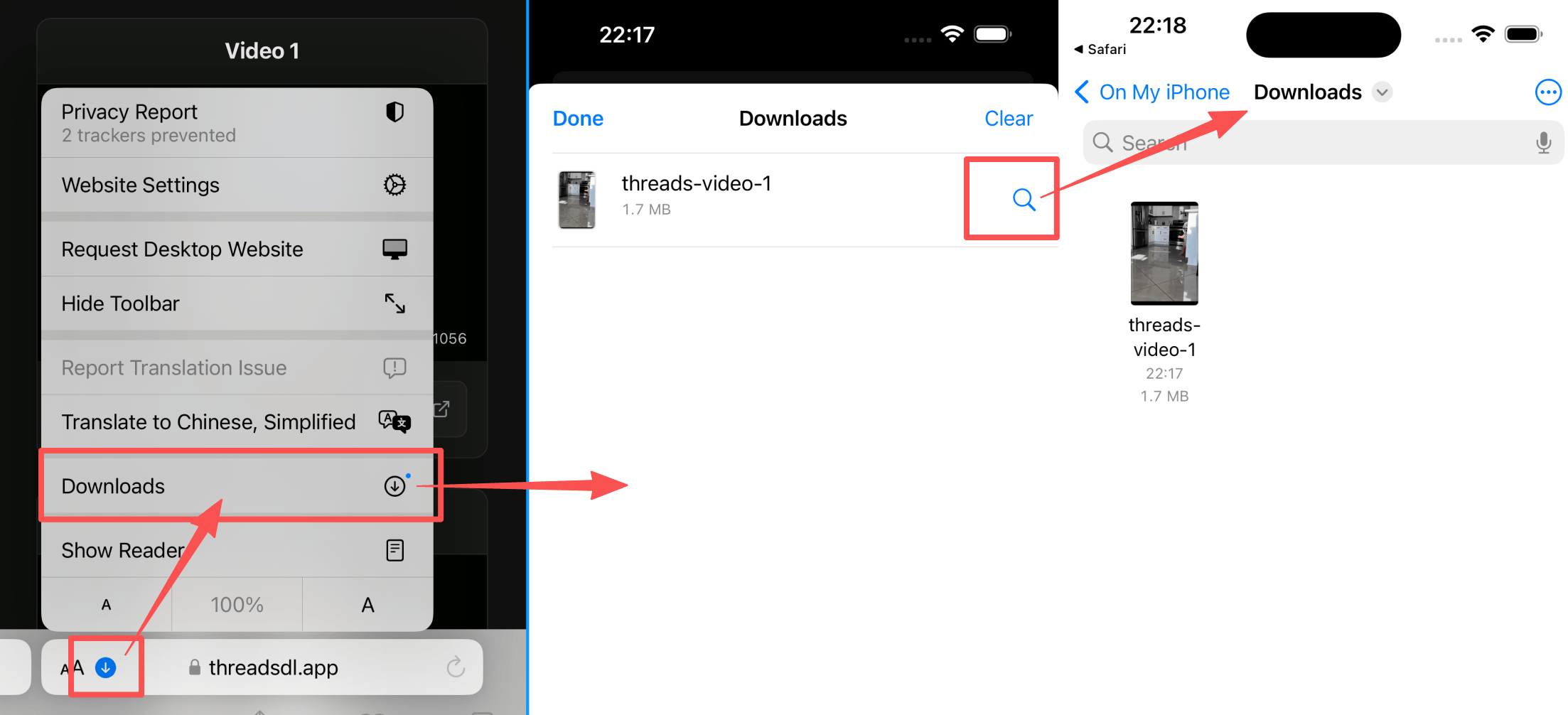
Datei im Downloads-Ordner finden
Sobald das Video oder Bild heruntergeladen ist, öffne die Dateien App und gehe in den Downloads-Ordner. Dort speichert Safari die Datei auf dem iPhone normalerweise zuerst.
Speichere jedes öffentliche Threads Video direkt in der iPhone Fotos App. Funktioniert auf jedem iPhone mit iOS 15 oder neuer in Safari – ganz ohne separate App.
Füge oben einen Threads-Link ein, um Download-Optionen zu sehen
Threads Videos auf dem iPhone herunterzuladen ist einfach. Du musst nichts aus dem App Store installieren – nutze einfach Safari, das bereits auf deinem Gerät vorhanden ist. Jedes iPhone mit iOS 15 oder neuer kann das.
Wichtig für iPhone Nutzer: Anders als auf Android landen Downloads auf dem iPhone zunächst meist in der Dateien App. Keine Sorge – unten zeigen wir dir genau, wie du die Datei schnell in die Fotos App verschiebst.
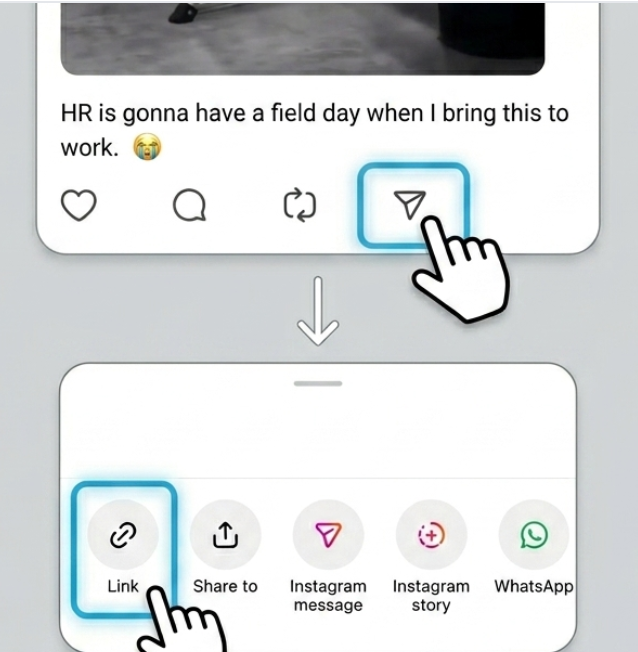
Öffne Threads und kopiere den Link des öffentlichen Video-Posts, den du herunterladen möchtest.
Öffne den Downloader in Safari, füge die Threads-URL oben ein und lass das Tool die Datei für den Download laden.
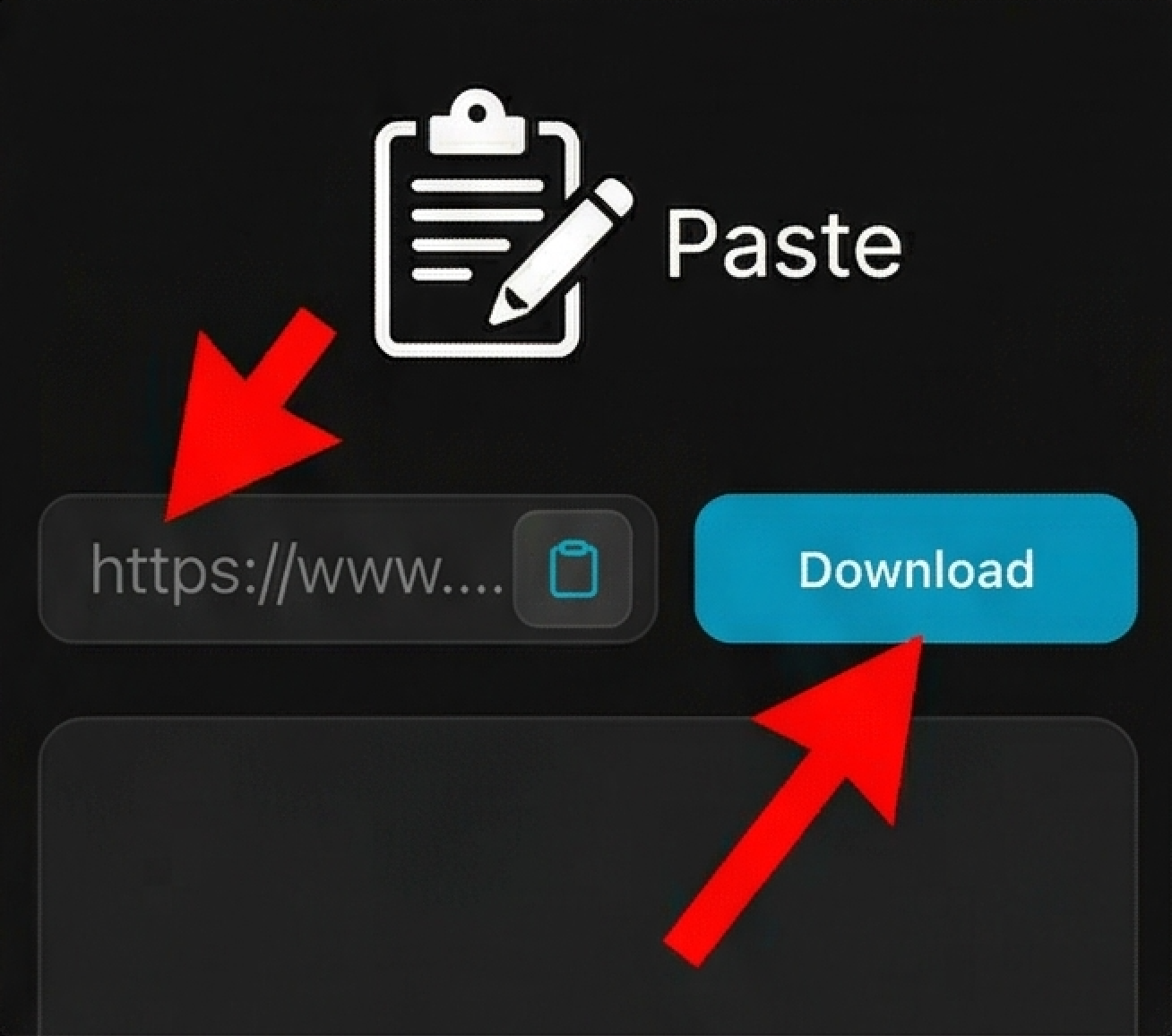
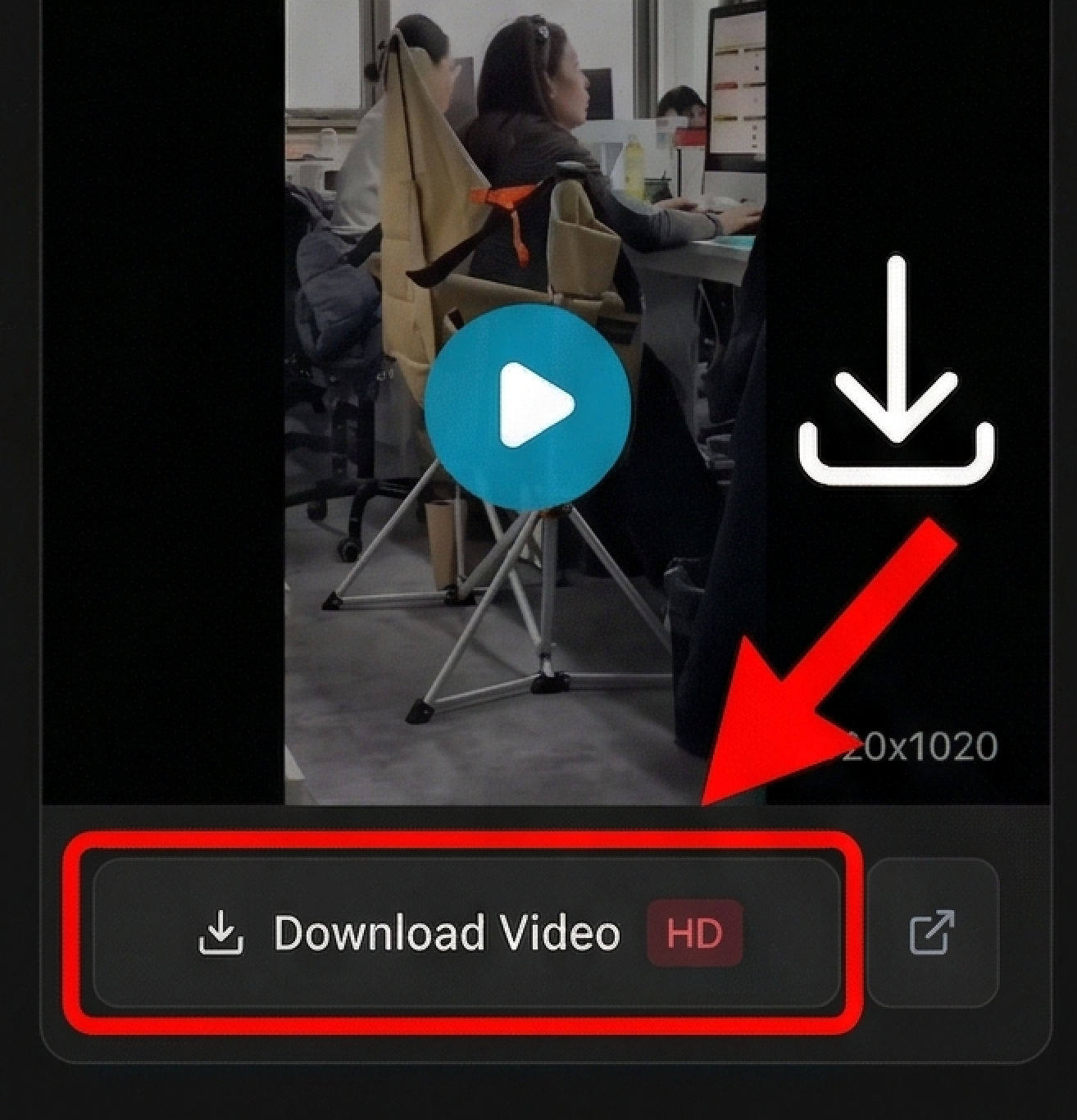
Tippe auf Herunterladen, um das Threads Video oder Bild auf deinem iPhone zu speichern. Safari legt die Datei normalerweise zuerst im Downloads-Ordner der Dateien App ab.
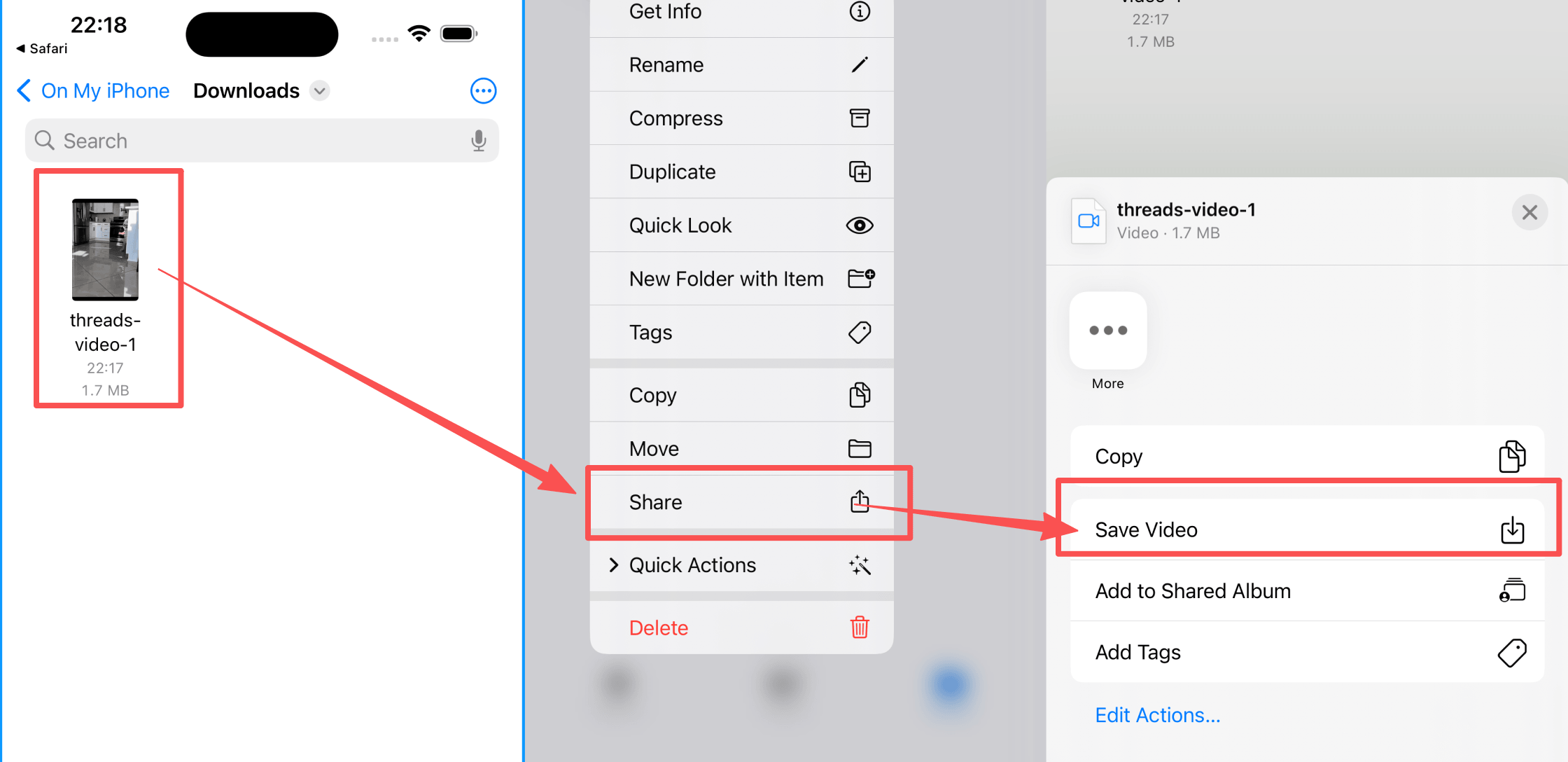
Sobald das Video oder Bild heruntergeladen ist, öffne die Dateien App und gehe in den Downloads-Ordner. Dort speichert Safari die Datei auf dem iPhone normalerweise zuerst.
Drücke auf das heruntergeladene Video oder Bild und halte es. Im ersten Menü tippst du auf Teilen. In der zweiten Freigabeansicht wählst du je nach Dateityp „Video sichern“ oder „Bild sichern“.
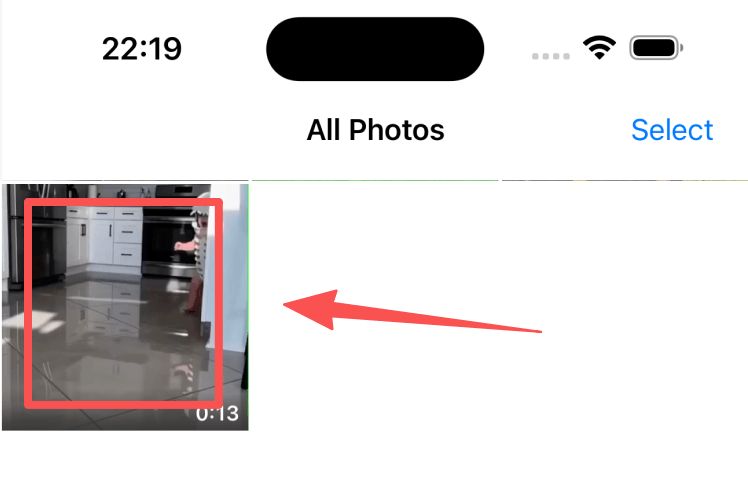
Öffne die Fotos App und du siehst dort das gespeicherte Video oder Bild. Von dort kannst du es ansehen, bearbeiten oder überall teilen.
Suchst du gerätespezifische Anleitungen?
iPhone 11, 12, 13, 14, 15 und sogar ältere Modelle. Wenn dein Gerät iOS 15 oder neuer verwendet, kannst du Threads Videos mit Safari herunterladen.
Kein dubioses Drittanbieter-Tool, das nach Apple-ID oder Zugriff auf alle Fotos fragt. Safari reicht für den gesamten Ablauf.
Lade das Video in Safari herunter und verschiebe es dann in die Fotos App, wo auch deine anderen Videos und Erinnerungen liegen. Von dort kannst du es überall teilen.
Du bekommst die echte MP4-Datei von Threads – keine Bildschirmaufnahme. Volle Auflösung, saubere Datei und bereit zum Speichern oder Reposten.
Viele iPhone Nutzer tun sich schwer damit, Videos aus sozialen Netzwerken zu speichern, weil iOS Downloads anders handhabt als Android. Wenn du ein Threads Video mit Safari herunterlädst, landet es zuerst im Downloads-Ordner der Dateien App – nicht direkt in der Fotos App. Das sorgt oft für Verwirrung.
Die Lösung ist einfach: Nach dem Download in Safari öffnest du Dateien > Downloads, suchst das Video, tippst und hältst es, wählst Teilen und dann „Video sichern“. Danach erscheint die MP4-Datei in deiner Fotos App neben deinen anderen Videos und Erinnerungen. Das funktioniert auf jedem iPhone mit iOS 15 oder neuer, einschließlich iPhone 15, 14, 13, 12 und 11 – ganz ohne App aus dem App Store.
Hinweis
ThreadsDL ist ein unabhängiges Utility-Tool und weder mit Threads, Instagram noch Meta Platforms, Inc. verbunden, unterstützt oder gesponsert. Dieses Tool unterstützt nur öffentliche Inhalte, die im Web zugänglich sind.