
4
Trouvez le fichier téléchargé dans Téléchargements
Une fois le téléchargement terminé, ouvrez l'app Fichiers et accédez au dossier Téléchargements. C'est là que Safari enregistre généralement le fichier en premier sur iPhone.
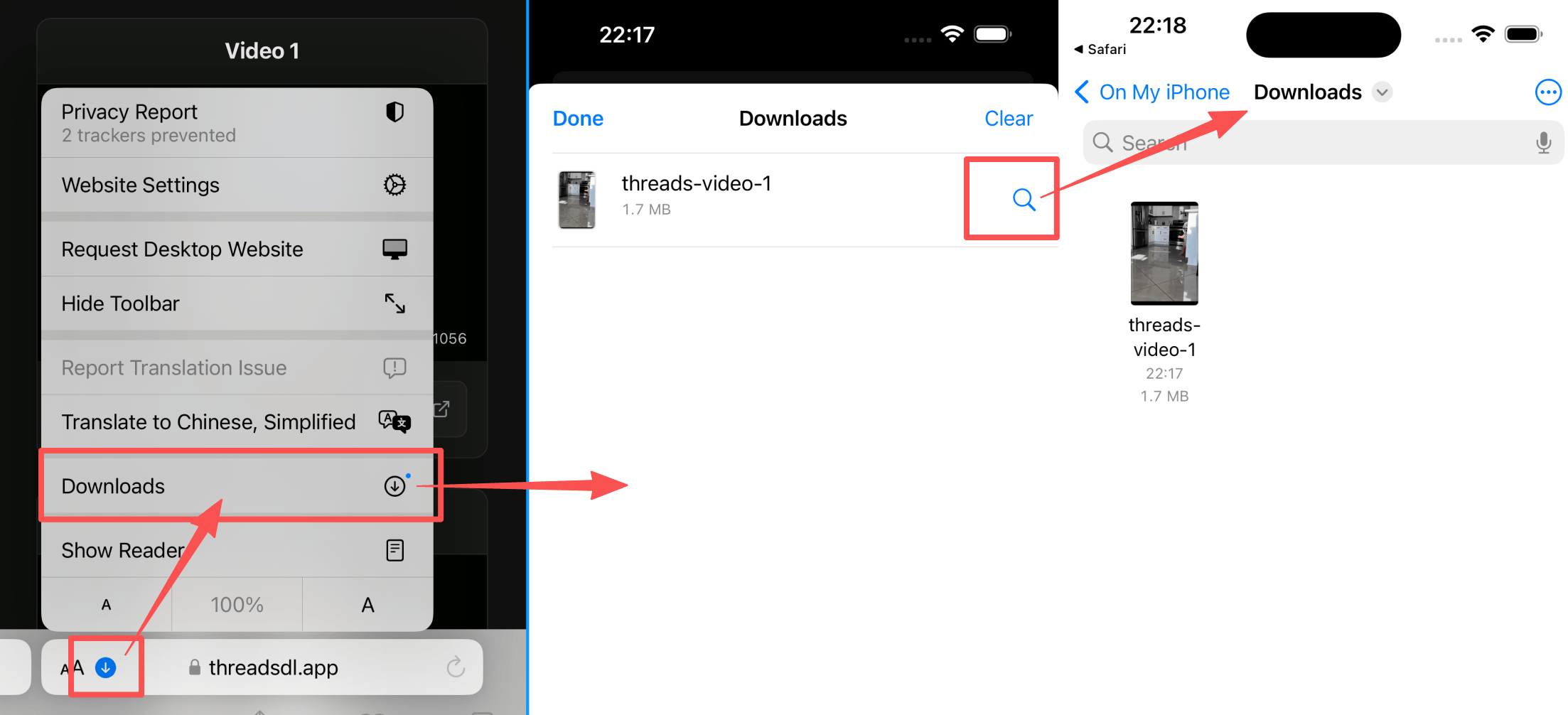
Enregistrez n'importe quelle vidéo Threads publique directement dans l'app Photos de votre iPhone. Fonctionne sur tout iPhone sous iOS 15 ou plus récent avec Safari.
Collez un lien Threads ci-dessus pour voir les options de téléchargement
Télécharger des vidéos Threads sur iPhone est simple. Vous n'avez rien à installer depuis l'App Store : utilisez simplement Safari, déjà présent sur votre téléphone. Tout iPhone sous iOS 15 ou plus récent peut le faire.
Point important pour iPhone : contrairement à Android, les vidéos téléchargées arrivent d'abord dans l'app Fichiers. Mais pas d'inquiétude — nous vous montrons comment les déplacer facilement vers Photos.
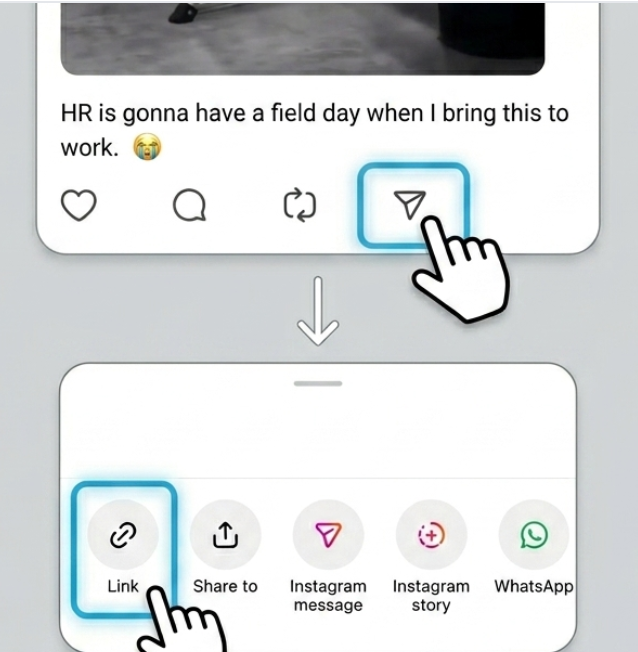
Ouvrez Threads et copiez le lien de la publication vidéo publique que vous souhaitez télécharger.
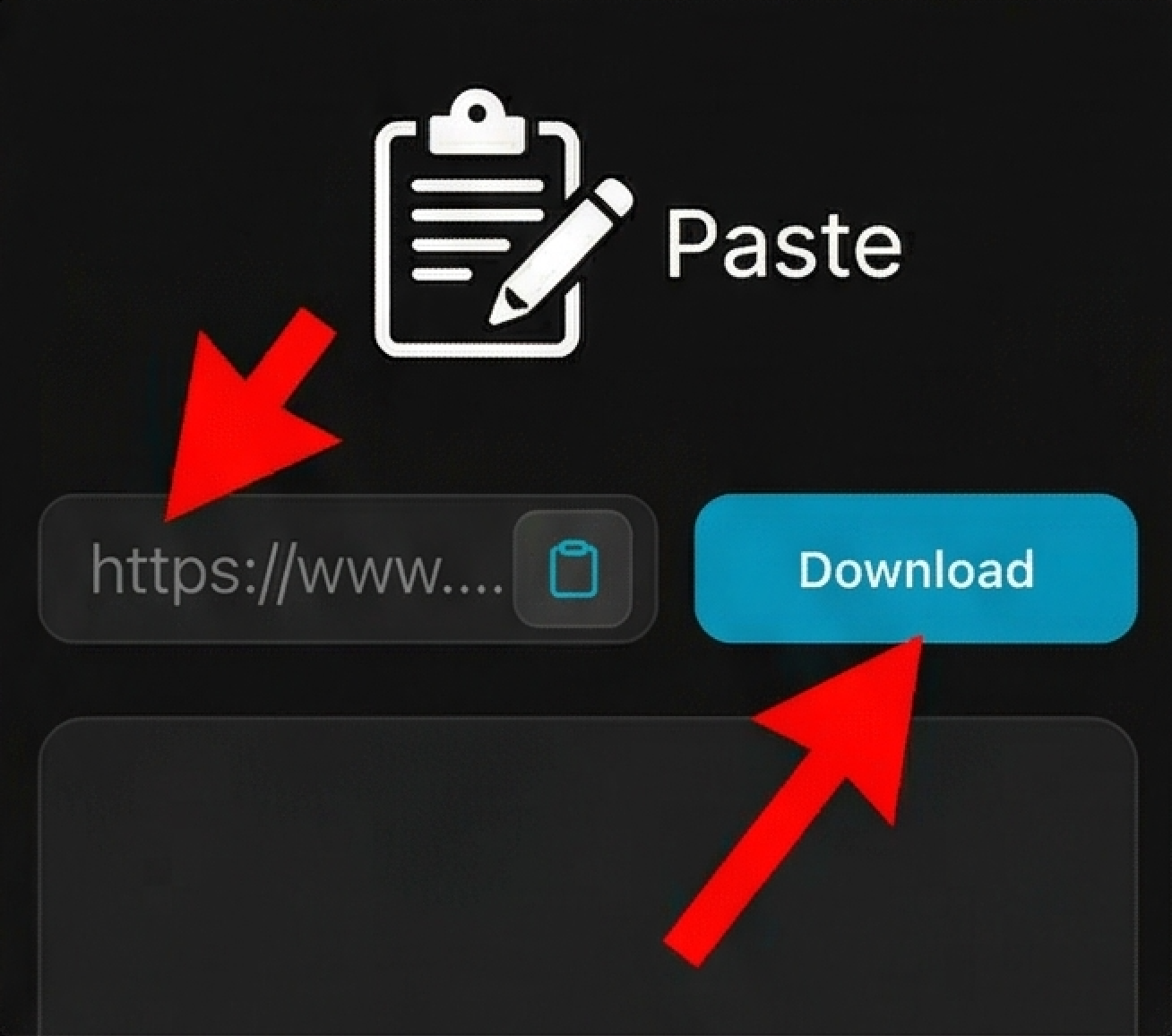
Ouvrez le téléchargeur dans Safari, collez l'URL Threads ci-dessus et laissez l'outil charger le fichier.
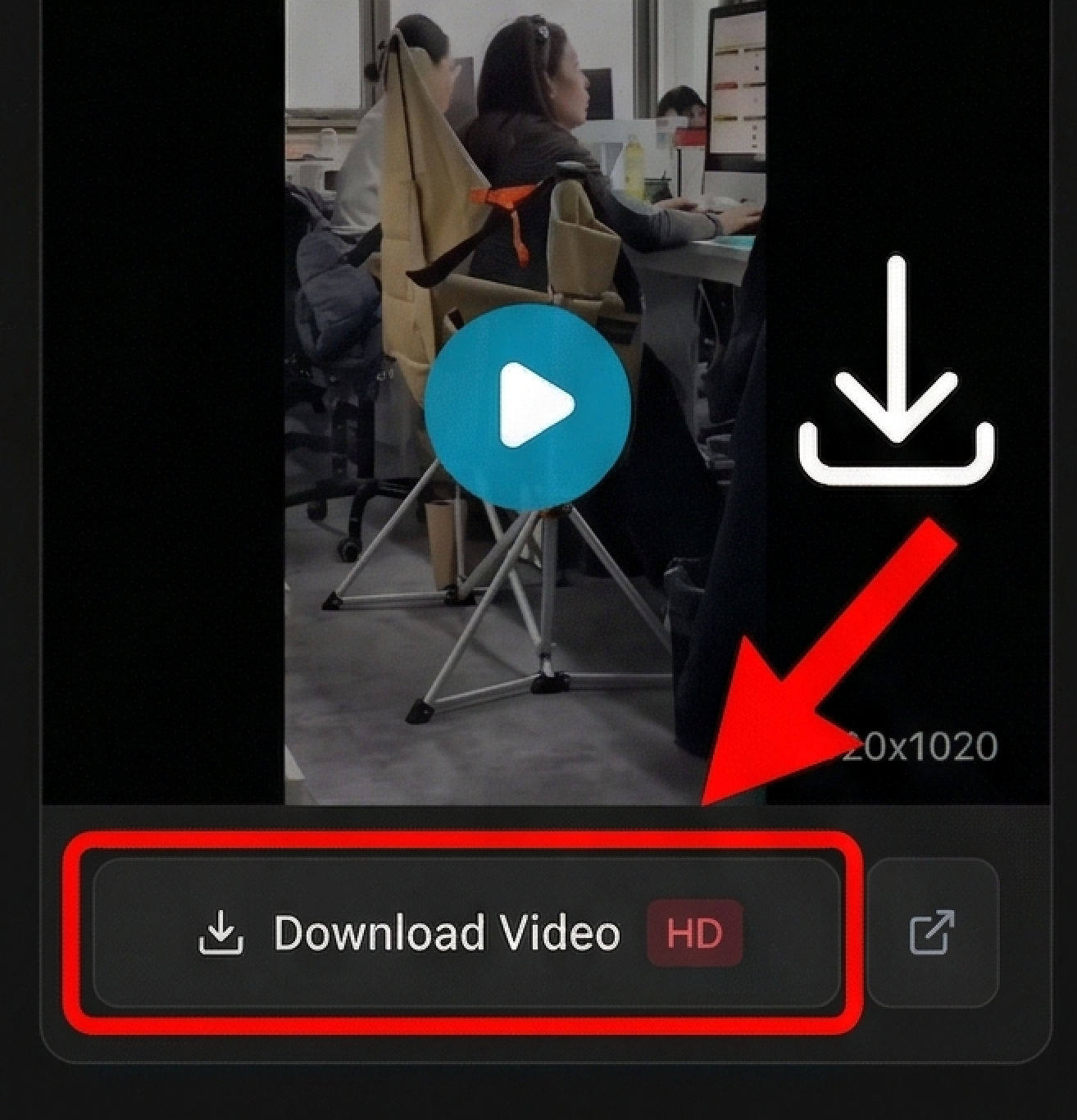
Touchez Télécharger pour enregistrer la vidéo ou l'image Threads sur votre iPhone. Safari place généralement le fichier dans le dossier Téléchargements de l'app Fichiers.
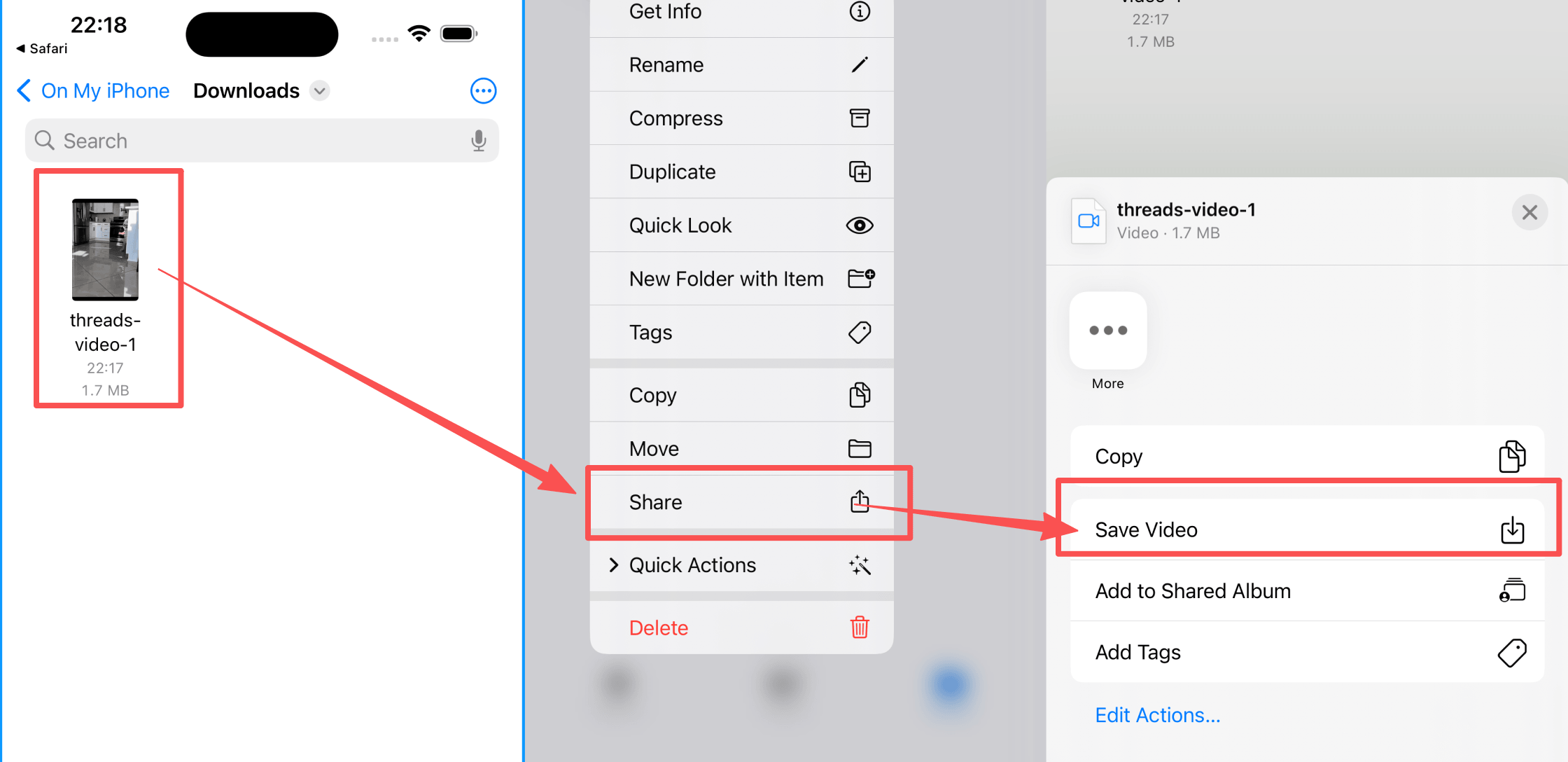
Une fois le téléchargement terminé, ouvrez l'app Fichiers et accédez au dossier Téléchargements. C'est là que Safari enregistre généralement le fichier en premier sur iPhone.
Appuyez longuement sur la vidéo ou l'image téléchargée. Dans le premier menu, touchez Partager. Dans la feuille de partage, choisissez Enregistrer la vidéo ou Enregistrer l'image selon le type de fichier.
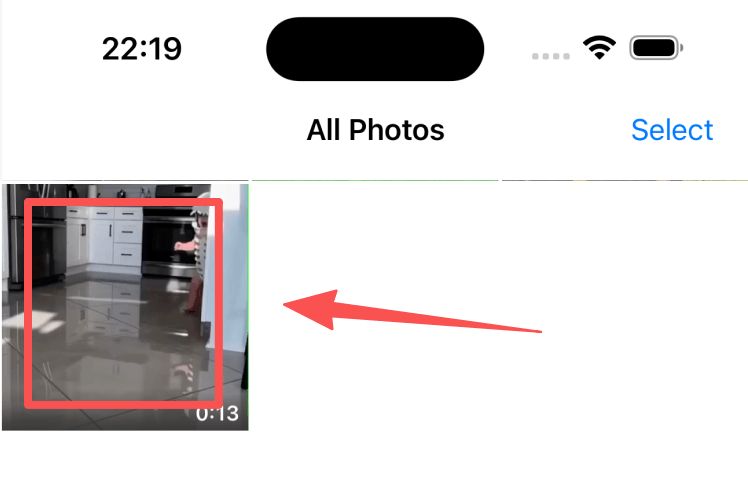
Ouvrez l'app Photos et vous y verrez la vidéo ou l'image enregistrée. Depuis Photos, vous pouvez la voir, la modifier ou la partager.
Vous cherchez un guide pour un appareil précis ?
iPhone 11, 12, 13, 14, 15 et même des modèles plus anciens. Si votre iPhone utilise iOS 15 ou plus récent, vous pouvez télécharger des vidéos Threads avec Safari.
Évitez les applications tierces douteuses qui demandent votre identifiant Apple ou l'accès à toutes vos photos. Safari gère tout de façon sûre.
Téléchargez la vidéo dans Safari, puis déplacez-la vers Photos où se trouvent déjà vos autres vidéos et souvenirs.
Vous obtenez le vrai fichier MP4 depuis Threads — pas un enregistrement d'écran. Résolution complète, propre, prêt à être publié ou conservé.
Les utilisateurs iPhone ont souvent du mal à enregistrer des vidéos de réseaux sociaux, car iOS gère les téléchargements différemment d'Android. Quand vous téléchargez une vidéo Threads avec Safari, elle va d'abord dans le dossier Téléchargements de Fichiers, et non directement dans Photos. Cela crée souvent de la confusion.
La solution est simple : après le téléchargement dans Safari, ouvrez Fichiers > Téléchargements, trouvez la vidéo, maintenez-la, touchez Partager puis « Enregistrer la vidéo ». Le fichier MP4 apparaît alors dans Photos avec vos autres vidéos. Cette méthode fonctionne sur tout iPhone sous iOS 15 ou plus récent.
Avertissement
ThreadsDL est un outil indépendant et n'est ni affilié, ni approuvé, ni sponsorisé par Threads, Instagram ou Meta Platforms, Inc. Cet outil ne prend en charge que les contenus publics accessibles sur le web.