
4
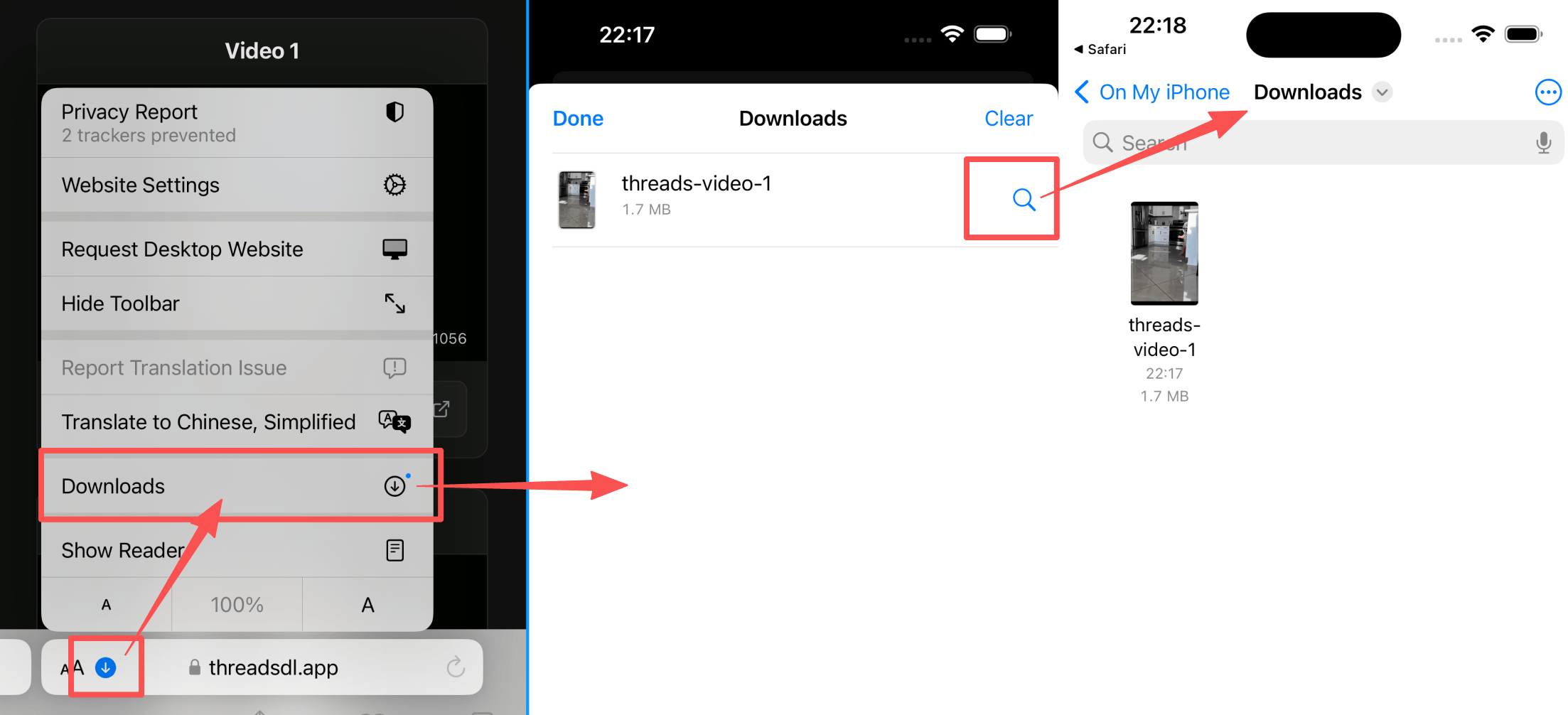
Temukan file yang diunduh di Downloads
Setelah video atau gambar selesai diunduh, buka aplikasi Files lalu masuk ke folder Downloads. Di sinilah Safari biasanya menyimpan file terlebih dahulu di iPhone.
Simpan video Threads publik langsung ke aplikasi Photos di iPhone Anda. Bekerja di semua iPhone dengan iOS 15 atau lebih baru menggunakan Safari.
Tempel tautan Threads di atas untuk melihat opsi unduhan
Mengunduh video Threads di iPhone itu mudah. Anda tidak perlu memasang apa pun dari App Store — cukup gunakan Safari yang sudah ada di ponsel. Semua iPhone dengan iOS 15 atau lebih baru bisa melakukannya.
Hal yang perlu diketahui pengguna iPhone: berbeda dari Android, file yang diunduh di iPhone masuk ke aplikasi Files terlebih dahulu. Tapi jangan khawatir — kami tunjukkan cara memindahkannya ke Photos dengan mudah.
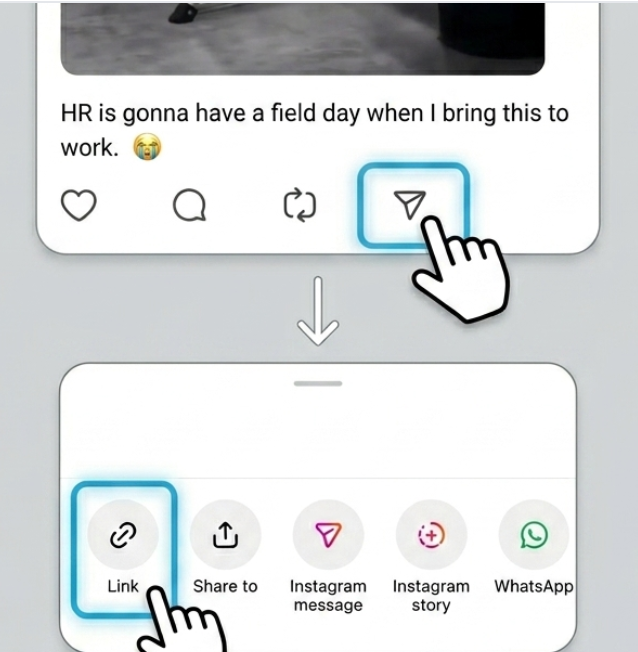
Buka Threads dan salin tautan dari posting video publik yang ingin Anda unduh.
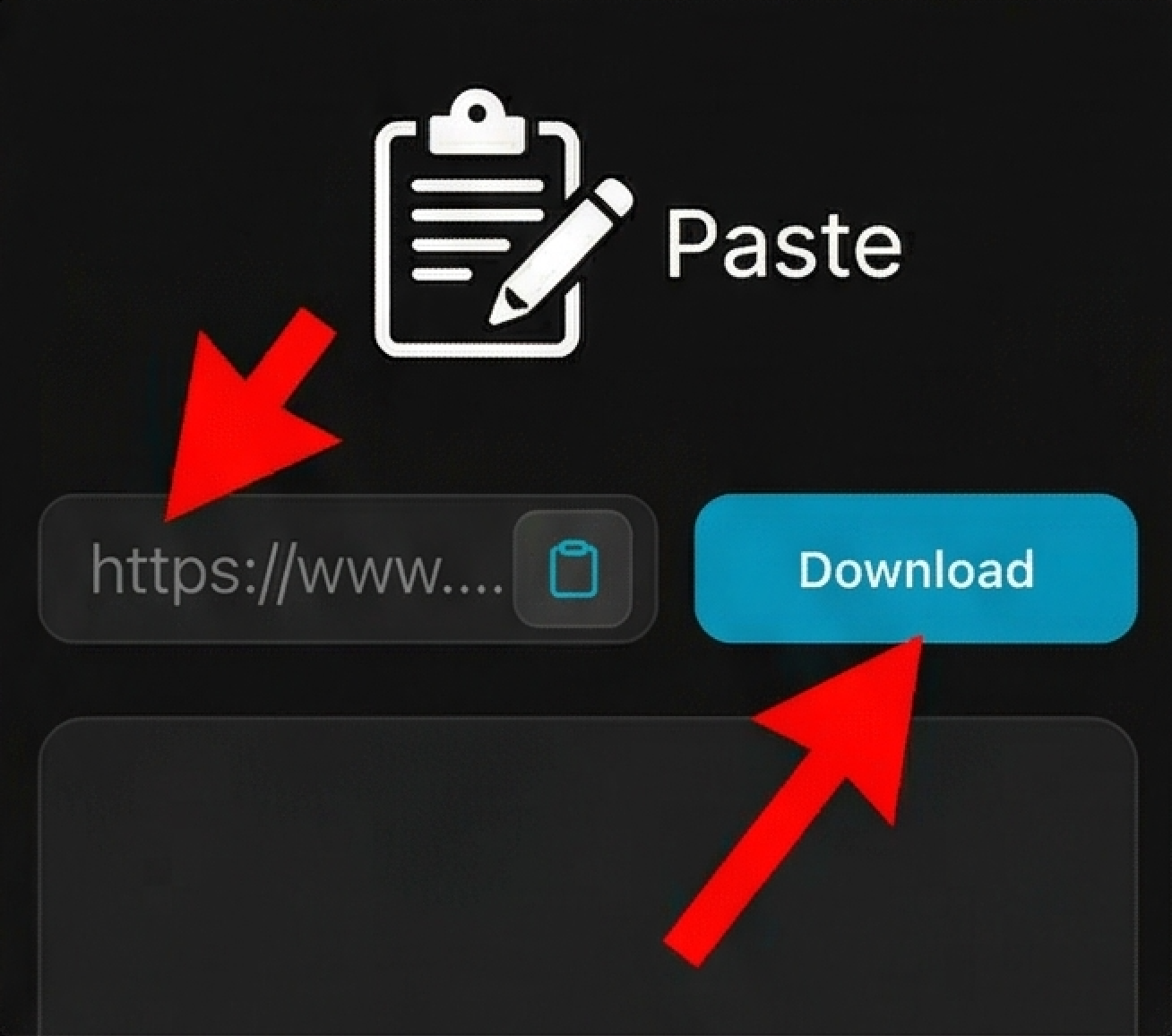
Buka pengunduh di Safari, tempel URL Threads di atas, lalu biarkan alat memuat file untuk diunduh.
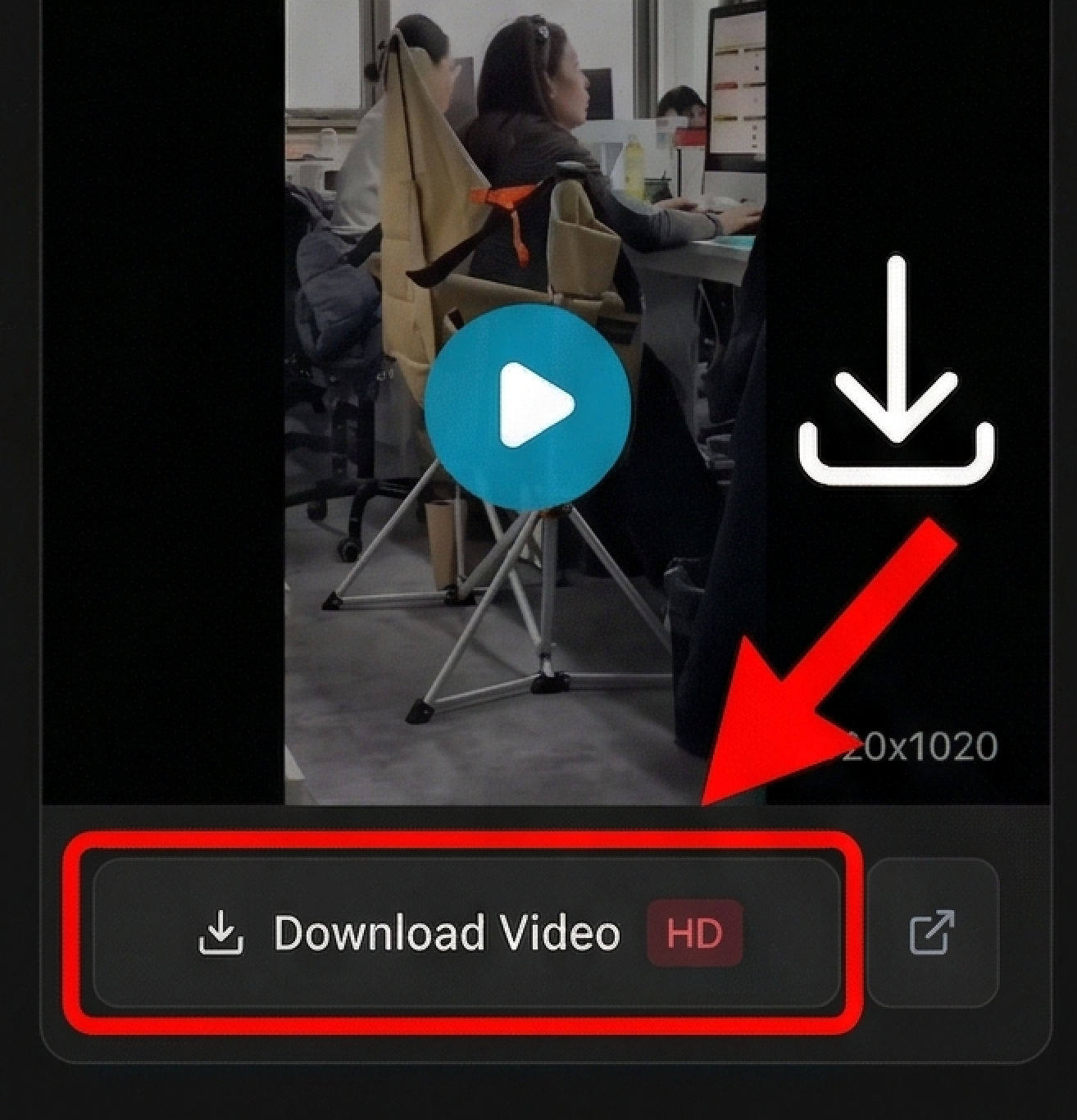
Ketuk Unduh untuk menyimpan video atau gambar Threads ke iPhone Anda. Safari biasanya menempatkan file di folder Downloads dalam aplikasi Files.
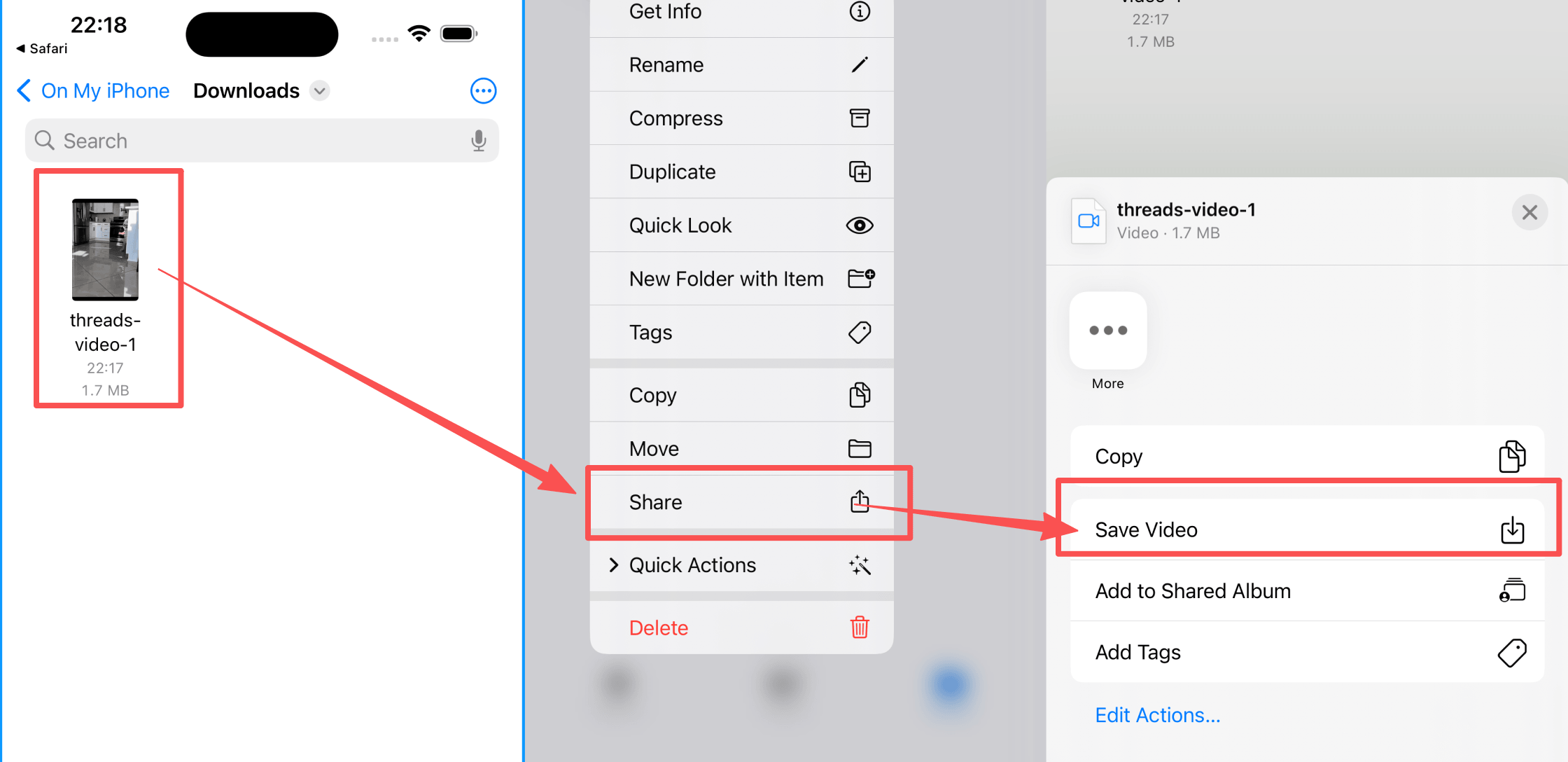
Setelah video atau gambar selesai diunduh, buka aplikasi Files lalu masuk ke folder Downloads. Di sinilah Safari biasanya menyimpan file terlebih dahulu di iPhone.
Tekan dan tahan video atau gambar yang diunduh. Pada menu pertama, ketuk Share. Pada lembar share berikutnya, pilih Save Video atau Save Image sesuai jenis file.
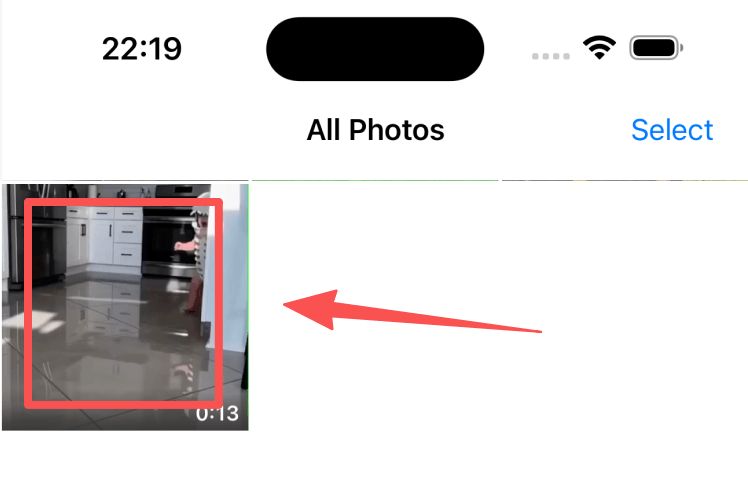
Buka aplikasi Photos dan Anda akan melihat video atau gambar yang sudah disimpan di sana. Dari Photos, Anda bisa melihat, mengedit, atau membagikannya.
Mencari panduan khusus perangkat?
iPhone 11, 12, 13, 14, 15 — bahkan model lama. Jika iPhone Anda memakai iOS 15 atau lebih baru, Anda bisa mengunduh video Threads menggunakan Safari.
Lewati aplikasi pihak ketiga yang meragukan dan meminta akses berlebihan. Safari menangani semuanya dengan aman.
Unduh videonya di Safari, lalu pindahkan ke aplikasi Photos tempat semua video dan foto Anda tersimpan.
Anda mendapatkan file MP4 asli dari Threads — bukan hasil rekam layar. Resolusi penuh, bersih, dan siap disimpan.
Pengguna iPhone sering kesulitan menyimpan video dari media sosial karena iOS menangani unduhan secara berbeda dari Android. Saat Anda mengunduh video Threads memakai Safari, file itu masuk lebih dulu ke folder Downloads di aplikasi Files — bukan langsung ke Photos. Ini sering membingungkan pengguna.
Solusinya sederhana: setelah mengunduh di Safari, buka Files > Downloads, cari videonya, tekan dan tahan, lalu ketuk Share dan pilih 'Save Video'. Sekarang file MP4 akan muncul di aplikasi Photos bersama video dan foto Anda yang lain.
Disclaimer
ThreadsDL adalah alat utilitas independen dan tidak berafiliasi, didukung, atau disponsori oleh Threads, Instagram, atau Meta Platforms, Inc. Alat ini hanya mendukung konten publik yang dapat diakses di web.