
4
Encuentra el archivo descargado en Downloads
Cuando el video o la imagen termine de descargarse, abre la app Archivos y entra en la carpeta Downloads. Ahí es donde Safari suele guardar el archivo primero en iPhone.
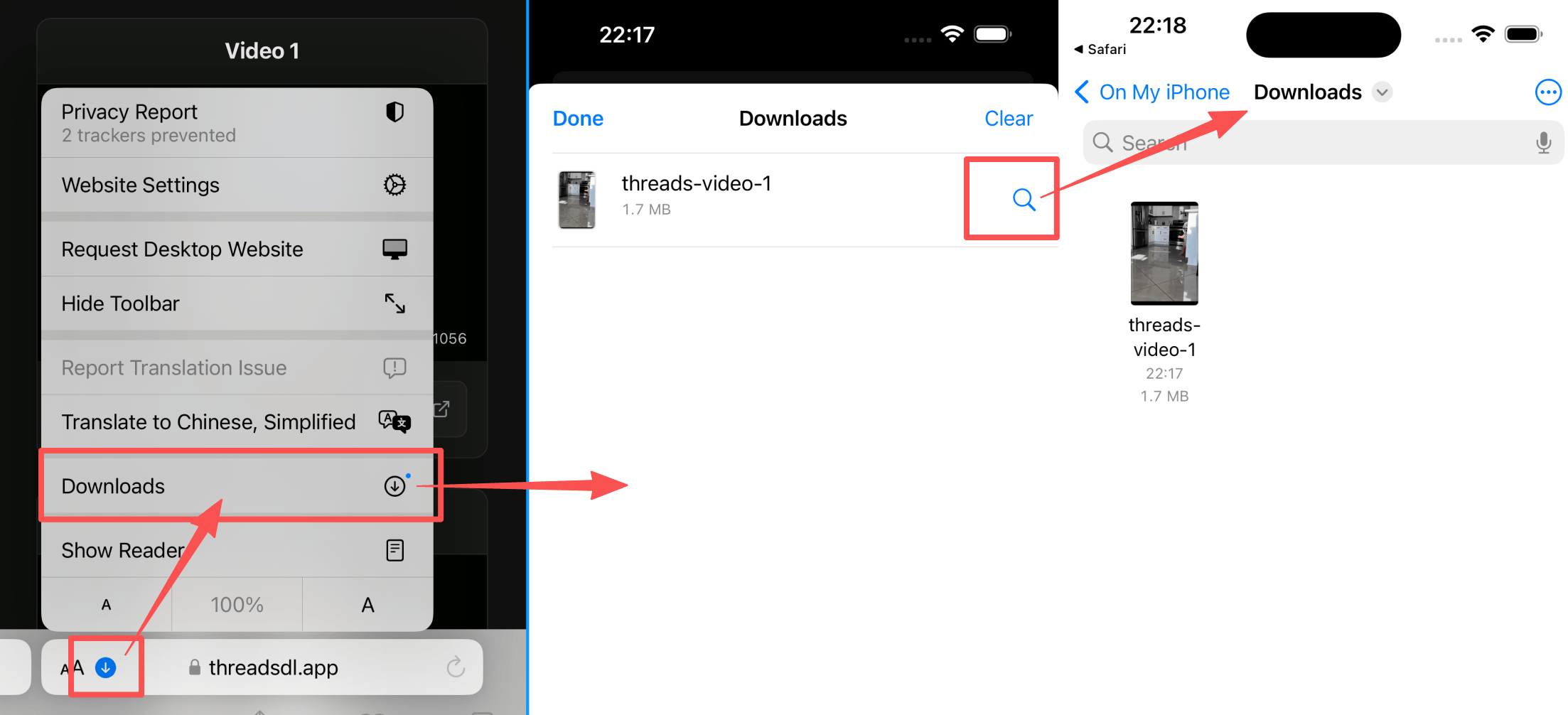
Guarda cualquier video público de Threads directamente en la app Fotos del iPhone. Funciona en cualquier iPhone con iOS 15 o superior usando Safari, sin app aparte.
Pega arriba un enlace de Threads para ver las opciones de descarga
Descargar videos de Threads en iPhone es sencillo. No hace falta instalar nada desde la App Store: basta con usar Safari, que ya viene en el teléfono. Cualquier iPhone con iOS 15 o superior puede hacerlo.
Lo que suele confundir a muchos usuarios de iPhone es esto: a diferencia de Android, los archivos descargados suelen ir primero a la app Archivos y no directamente a Fotos. Abajo te mostramos cómo moverlos rápidamente.
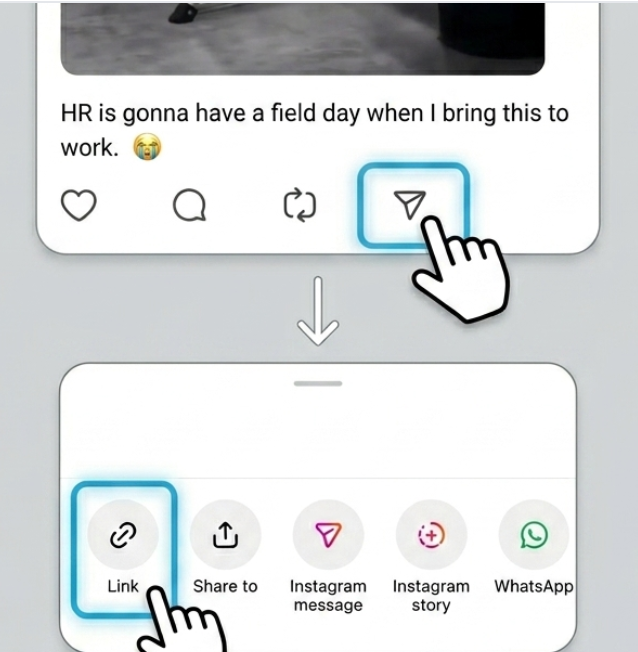
Abre Threads y copia el enlace del post público con el video que quieres descargar.
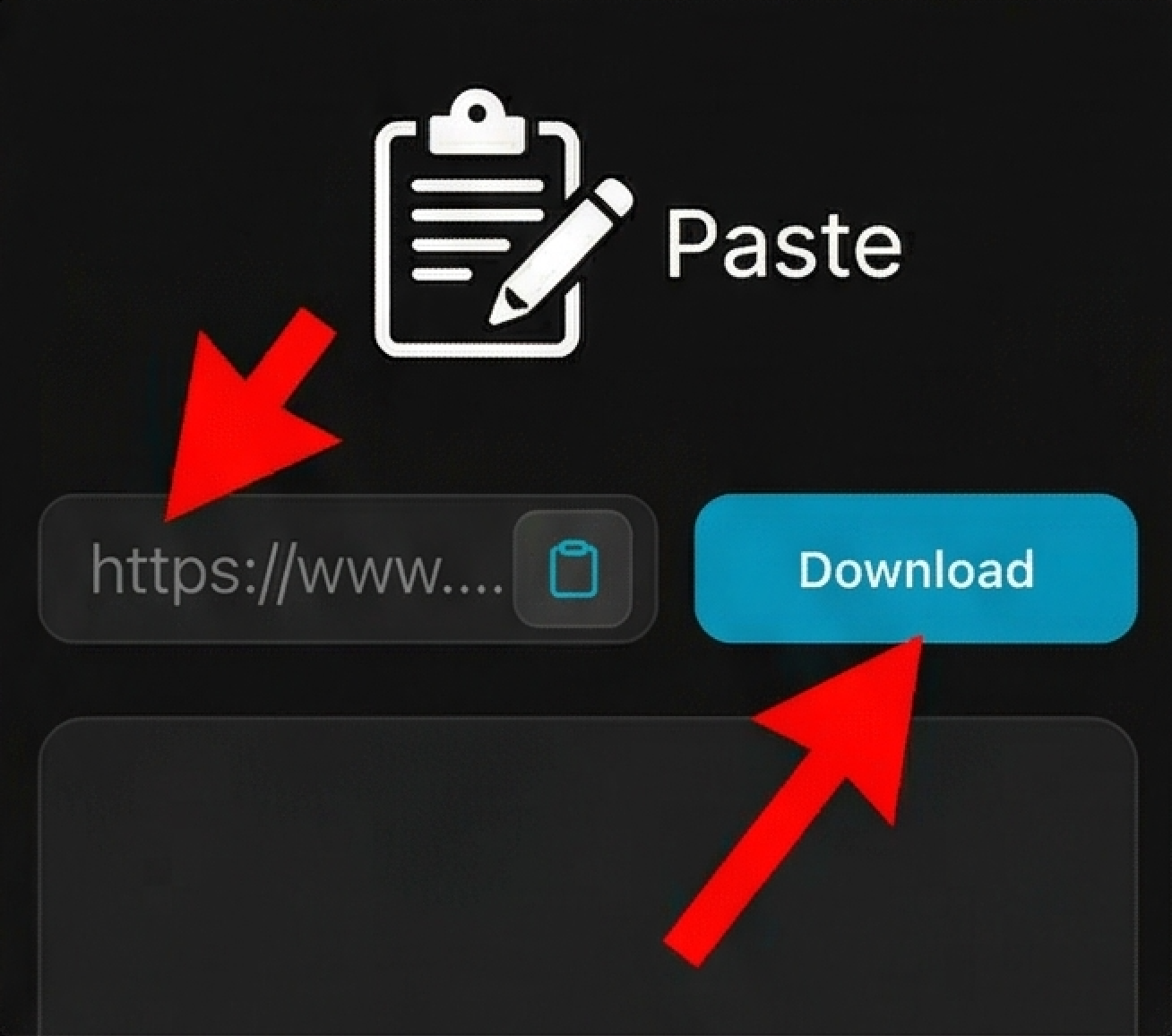
Abre el downloader en Safari, pega la URL de Threads arriba y deja que la herramienta cargue el archivo para descargar.
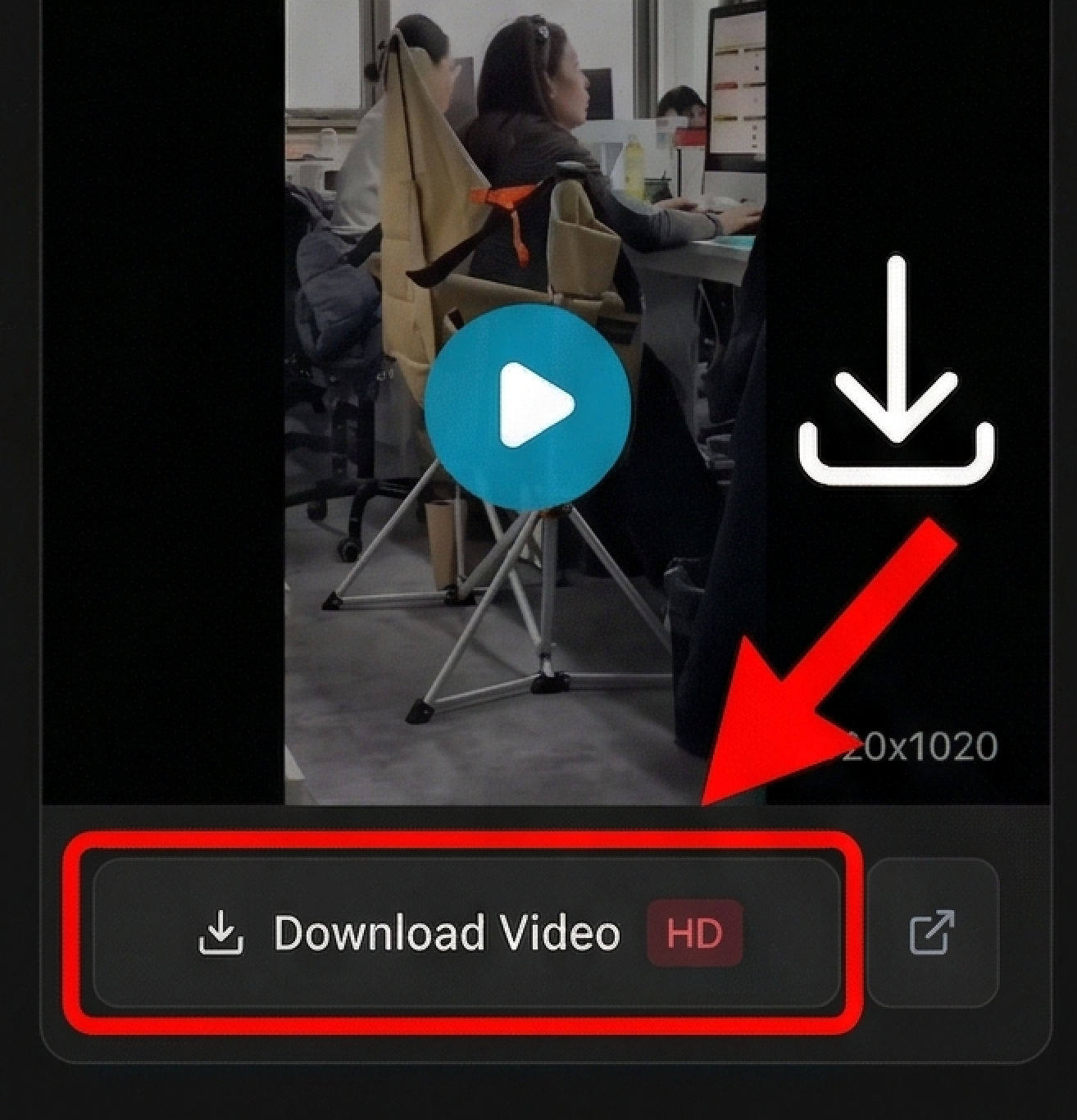
Toca Descargar para guardar el video o la imagen de Threads en tu iPhone. Safari suele colocar el archivo primero en la carpeta Downloads dentro de la app Archivos.
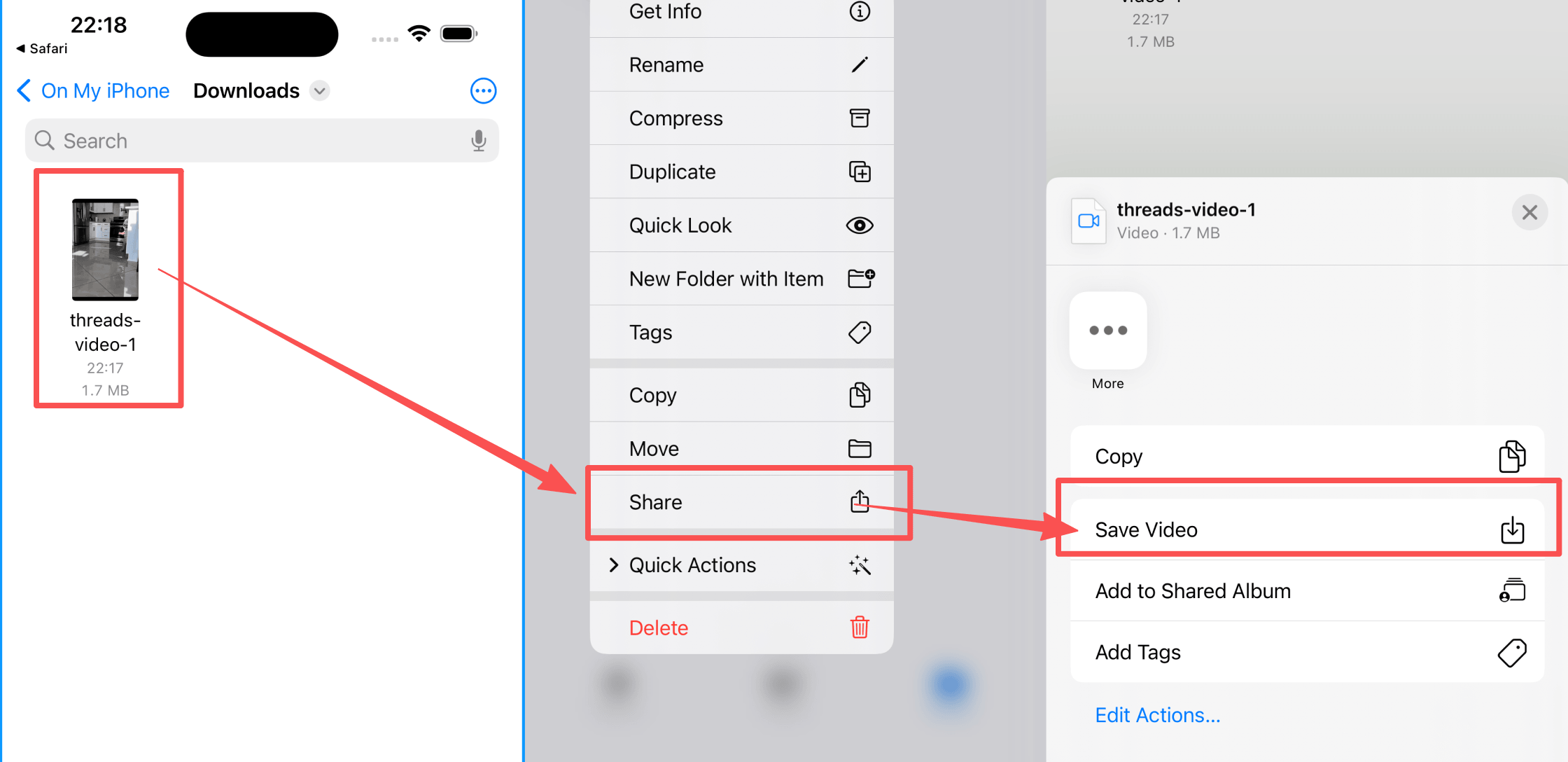
Cuando el video o la imagen termine de descargarse, abre la app Archivos y entra en la carpeta Downloads. Ahí es donde Safari suele guardar el archivo primero en iPhone.
Mantén pulsado el video o la imagen descargada. En el primer menú toca Compartir. En la hoja de compartir elige Guardar video o Guardar imagen, según el tipo de archivo.
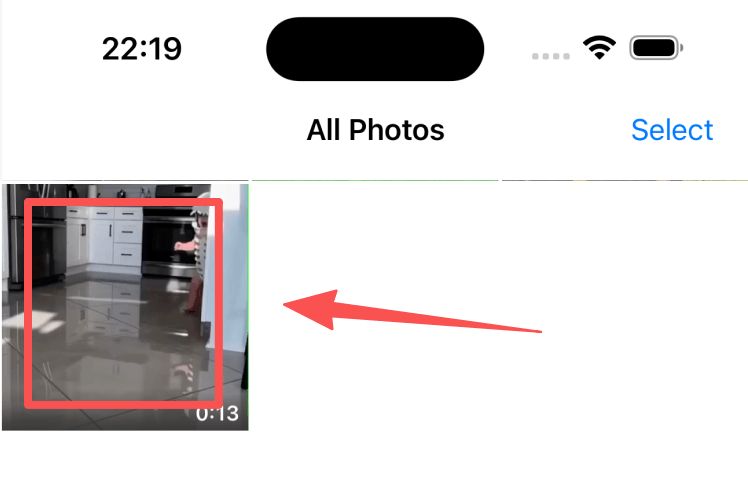
Abre la app Fotos y allí verás el video o la imagen guardada. Desde Fotos puedes verla, editarla o compartirla en cualquier lugar del iPhone.
¿Buscas guías según el dispositivo?
iPhone 11, 12, 13, 14, 15 y también modelos más antiguos. Si tu iPhone usa iOS 15 o superior, puedes descargar videos de Threads con Safari.
Nada de apps dudosas que piden Apple ID o acceso completo a tus fotos. Safari basta para todo el proceso.
Descarga el video en Safari y luego muévelo a la app Fotos, donde están tus demás videos y recuerdos. Desde allí puedes compartirlo en cualquier sitio.
Recibes el archivo MP4 real de Threads, no una grabación de pantalla. Resolución completa, archivo limpio y listo para guardar o republicar.
Muchos usuarios de iPhone se complican al guardar videos de redes sociales porque iOS maneja las descargas de forma distinta a Android. Cuando descargas un video de Threads con Safari, el archivo va primero a la carpeta Downloads de la app Archivos y no directamente a Fotos. Eso es lo que suele generar confusión.
La solución es simple: después de descargar en Safari, abre Archivos > Downloads, busca el video, mantenlo pulsado, toca Compartir y luego Guardar video. El archivo MP4 aparecerá en la app Fotos junto con tus demás videos y recuerdos. Funciona en cualquier iPhone con iOS 15 o superior, incluido iPhone 15, 14, 13, 12 y 11, sin apps de la App Store.
Aviso legal
ThreadsDL es una herramienta independiente y no está afiliada, respaldada ni patrocinada por Threads, Instagram o Meta Platforms, Inc. Esta herramienta solo admite contenido público accesible en la web.