
Comment télécharger des vidéos depuis Threads
Threads n'a pas de bouton de téléchargement, mais il existe une solution simple. Collez n'importe quel lien vidéo Threads public ci-dessus et enregistrez le fichier MP4 dans Photos ou dans votre dossier Téléchargements.
Collez un lien Threads ci-dessus pour voir les options de téléchargement
Threads n'a pas de bouton de téléchargement — voici la solution
Vous avez sûrement remarqué qu'il n'existe pas d'option « télécharger » ou « enregistrer la vidéo » dans le menu d'une publication Threads. C'est parce que Threads n'intègre pas de méthode native pour enregistrer les vidéos sur votre téléphone ou votre ordinateur.
La solution est simple : copiez le lien de la publication publique, collez-le dans l'outil ci-dessus, puis téléchargez la vidéo au format MP4. Cela fonctionne de la même manière sur iPhone, Android ou ordinateur, sans application à installer.
Comment télécharger des vidéos Threads
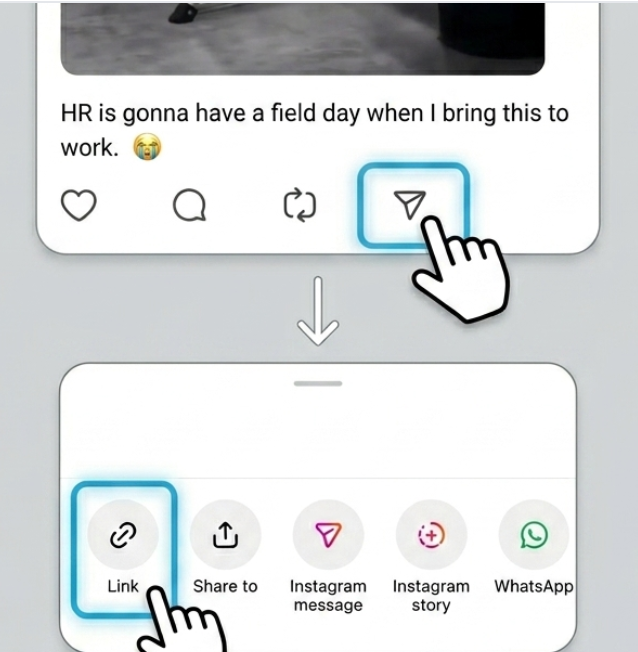
Copiez le lien de la vidéo Threads
Trouvez la vidéo à enregistrer. Appuyez sur la flèche de partage en dessous, puis sur « Copier le lien » pour copier l'URL.
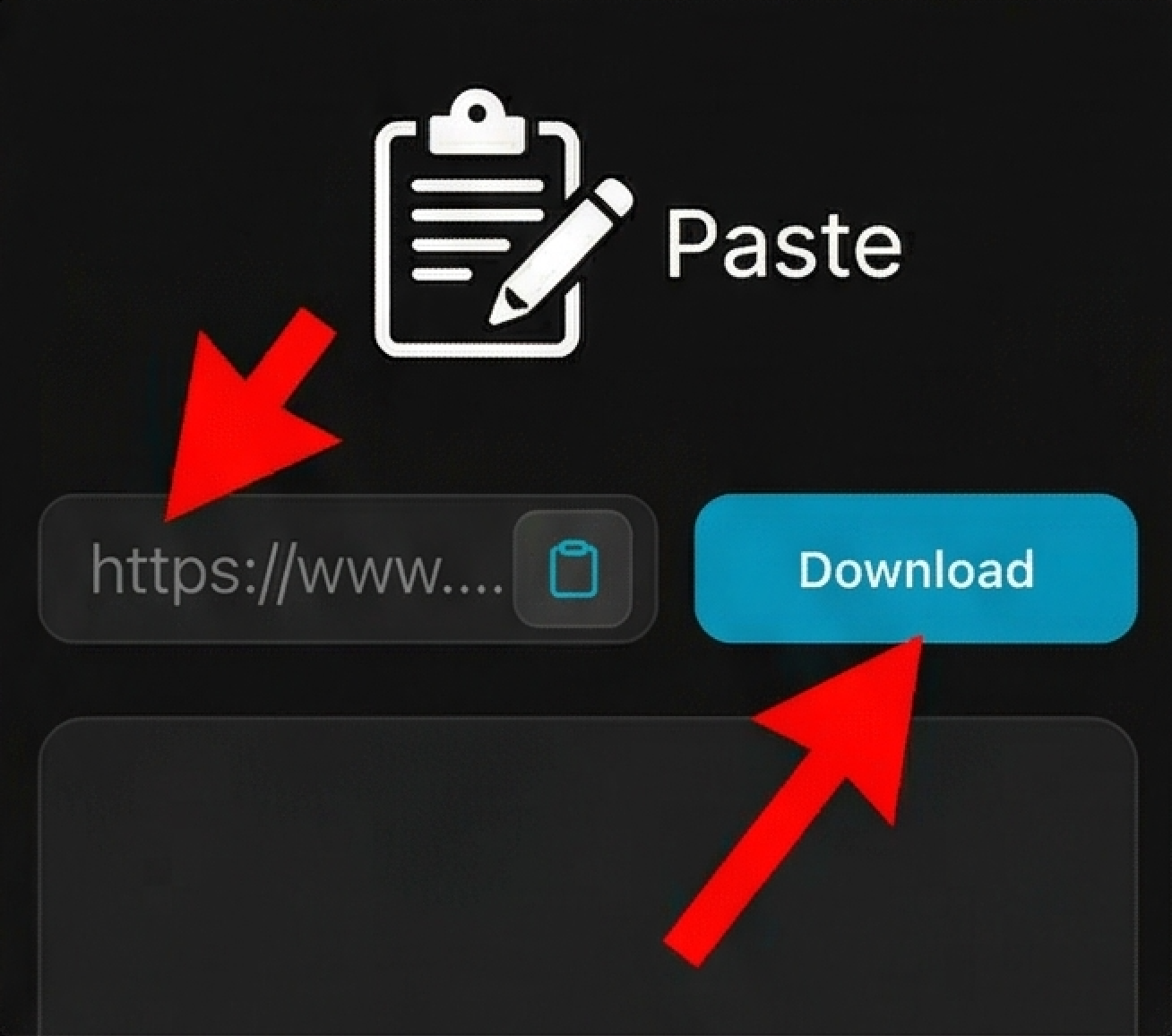
Collez le lien et chargez
Collez le lien Threads dans le champ. L'outil récupère la vidéo et la prépare pour le téléchargement en quelques secondes.
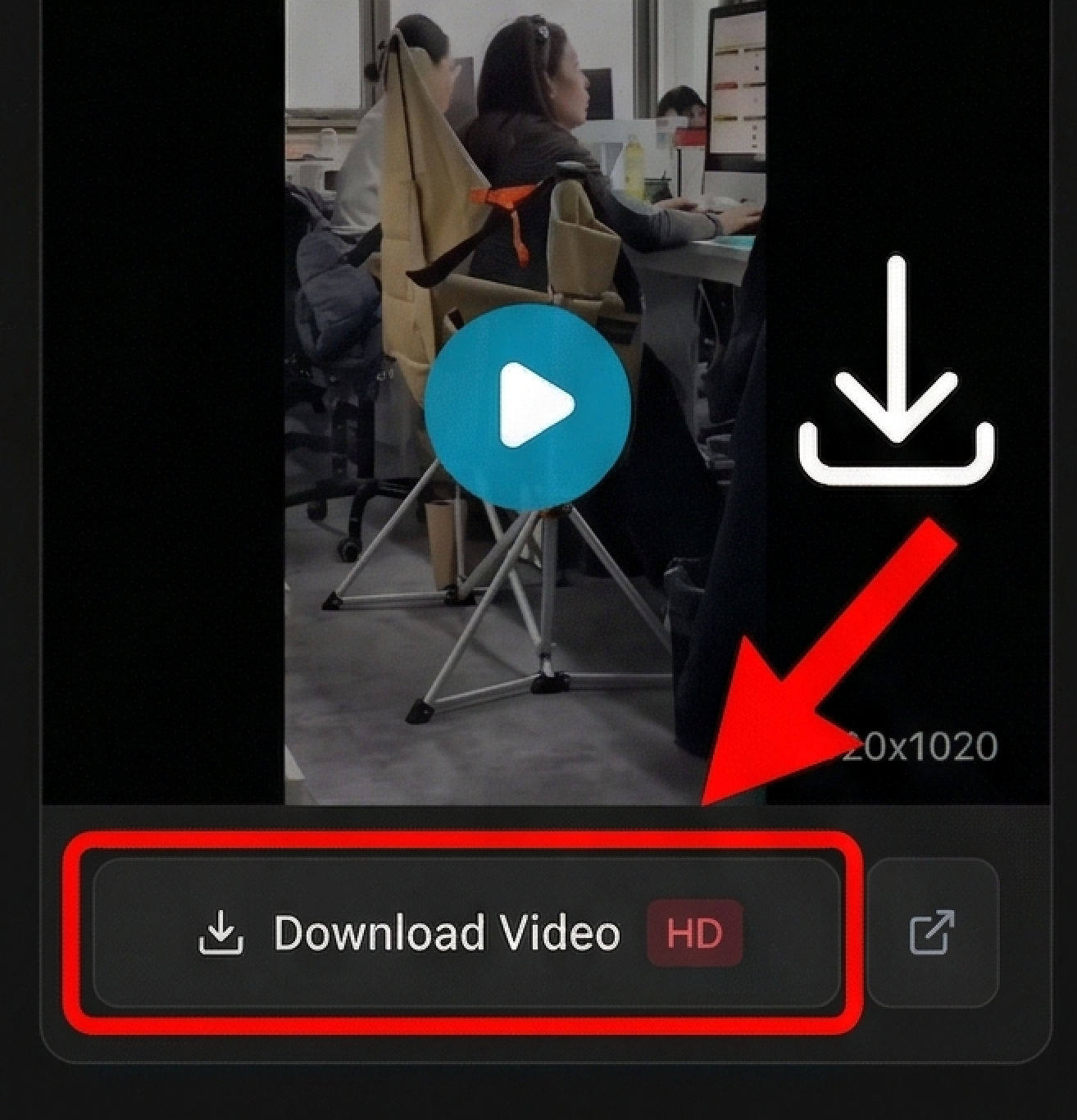
Téléchargez sur votre appareil
Sur iPhone : touchez Télécharger, puis « Enregistrer dans Photos ». Sur Android : téléchargez puis vérifiez Galerie ou Téléchargements. Sur ordinateur : clic droit puis « Enregistrer la vidéo sous ».
Vous cherchez un guide pour un appareil précis ?
Pourquoi c'est mieux qu'un enregistrement d'écran
Obtenez le fichier MP4 d'origine
L'enregistrement d'écran capture votre écran avec une qualité plus faible. Ici, vous récupérez le vrai fichier vidéo, à la même résolution et sans point rouge ni barre de notifications.
Enregistrez dans Photos ou Galerie
Sur iPhone, les vidéos téléchargées vont dans Photos. Sur Android, elles se trouvent dans Galerie ou Téléchargements.
Aucune application à installer
Tout se passe dans votre navigateur. Pas d'application douteuse à installer, pas de connexion requise, pas d'accès à votre compte Threads.
Fonctionne sur iPhone, Android, PC et Mac
Le même tutoriel simple fonctionne partout. Copiez le lien vidéo Threads, collez-le dans le téléchargeur et enregistrez le fichier sur votre appareil.
Questions fréquentes
Où vont les vidéos après le téléchargement ?
Pourquoi le lien affiche-t-il une erreur ou introuvable ?
Qu'est-ce qu'une publication publique ?
Est-ce mieux qu'un enregistrement d'écran ?
Dois-je installer une application ?
Pourquoi certaines vidéos ne se téléchargent-elles pas ?
Puis-je republier ces vidéos sur Instagram ou TikTok ?
Quel format de fichier vais-je obtenir ?
Est-ce que cela fonctionne aussi pour les Reels Threads ?
La façon la plus simple d'enregistrer des vidéos Threads
Beaucoup de gens essaient d'enregistrer l'écran pour garder une vidéo Threads, mais cela produit une image floue avec les notifications et le point rouge. La meilleure méthode consiste à copier le lien de la publication et à utiliser un téléchargeur web pour récupérer le fichier MP4 d'origine en pleine qualité.
Ce guide complet fonctionne pour toute vidéo ou clip Threads public. Copiez le lien depuis le menu de partage, collez-le dans le téléchargeur, puis enregistrez la vidéo directement dans Photos sur iPhone ou dans la galerie Android. Pas d'application à installer, pas de compte à créer.
Avertissement
ThreadsDL est un outil indépendant et n'est ni affilié, ni approuvé, ni sponsorisé par Threads, Instagram ou Meta Platforms, Inc. Cet outil ne prend en charge que les contenus publics accessibles sur le web.